
1. Configuração Inicial do Termo de Consentimento
Para iniciar a configuração de um novo modelo de Termo de Consentimento, siga os passos abaixo:
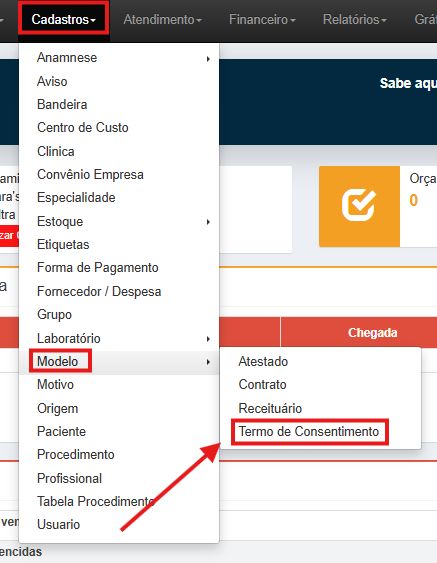
1. Navegação: Acesse : MENU > CADASTROS > MODELO > TERMO DE CONSENTIMENTO.
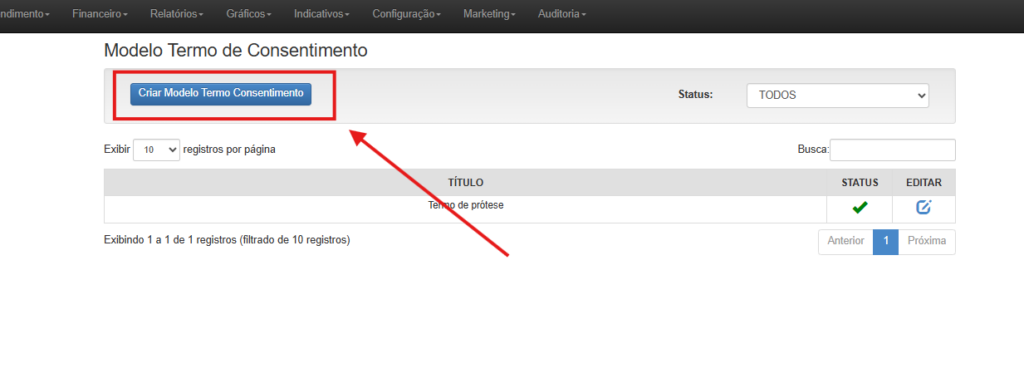
2.Criação de Novo Modelo: Na tela de Termos de Consentimento, clique na opção CRIAR MODELO TERMO CONSENTIMENTO.
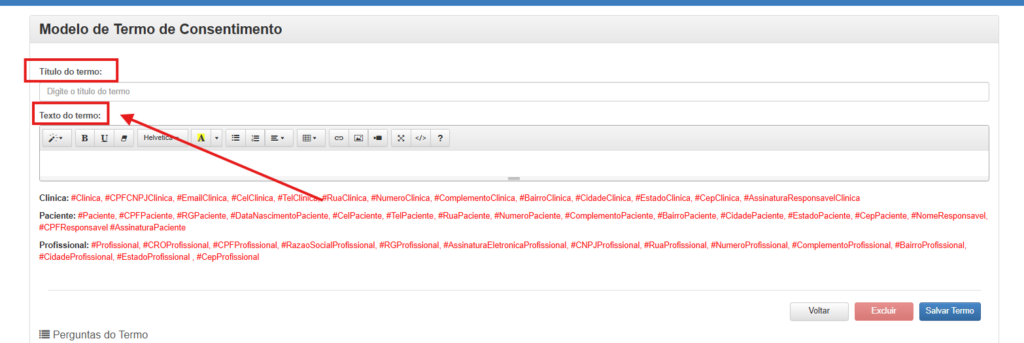
3.Preenchimento e Personalização do Termo:
•Título do Termo: Insira um título claro e descritivo para o seu termo.
•Personalização do Texto: Elabore o corpo do texto do termo, incluindo todas as cláusulas e tópicos relevantes. É crucial utilizar as # (hashtags) conforme a legenda disponível na ferramenta. Essas # são essenciais para vincular automaticamente informações como dados do paciente, da clínica e do profissional, garantindo a personalização dinâmica do documento.
4.Configuração das Perguntas:
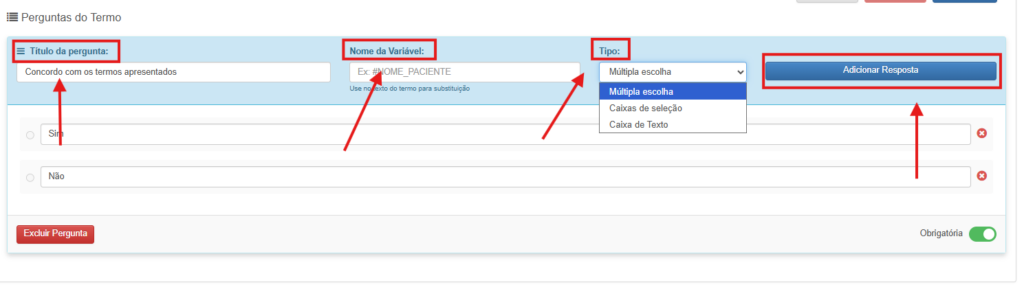
•Logo abaixo da área de texto, você encontrará a seção para configurar as perguntas do termo.
•Título da Pergunta: Defina o texto da pergunta no campo”Título da Pergunta”.
•Vinculação de Informações: Utilize a # apropriada para puxar automaticamente as informações no termo, conforme a necessidade da pergunta.
•Tipo de Resposta: Selecione o tipo de resposta desejado para cada pergunta. As opções disponíveis são: múltipla escolha, caixa de seleção e caixa de texto.
5.Salvamento do Termo: Após configurar todas as perguntas e personalizar o termo, clique em Salvar para registrar o novo modelo.
6.Utilização do Termo na Prática
No dia a dia, a ferramenta de Termo de Consentimento opera de forma integrada diretamente dentro do orçamento do paciente, garantindo que nenhum termo obrigatório deixe de ser respondido e assinado.
Exigência no Orçamento: Quando um procedimento vinculado a um termo é adicionado ao orçamento, o sistema automaticamente passa a exigir o preenchimento e a assinatura desse termo.
Formas de Acesso ao Termo: O termo poderá ser acessado e respondido de duas formas:
- Ao tentar realizar a baixa do atendimento, clicando no relógio azul;
- Ao acessar o orçamento e buscar por termos que ainda estão sem resposta.
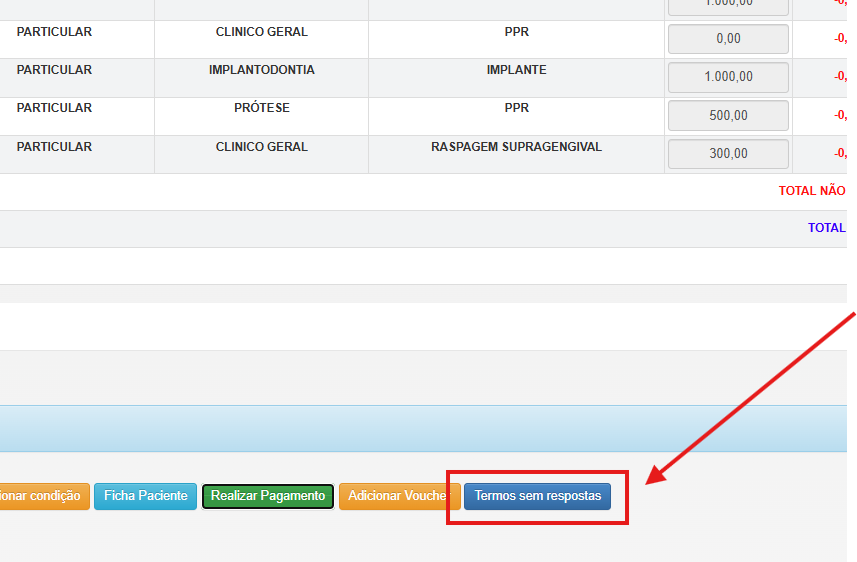
Preenchimento via Relógio Azul: Ao clicar no relógio azul, o termo de consentimento será exibido automaticamente para preenchimento. Neste momento:
- O nome do profissional já será vinculado ao termo;
- As perguntas deverão ser respondidas obrigatoriamente;
- Todos os campos precisam estar preenchidos para avançar.
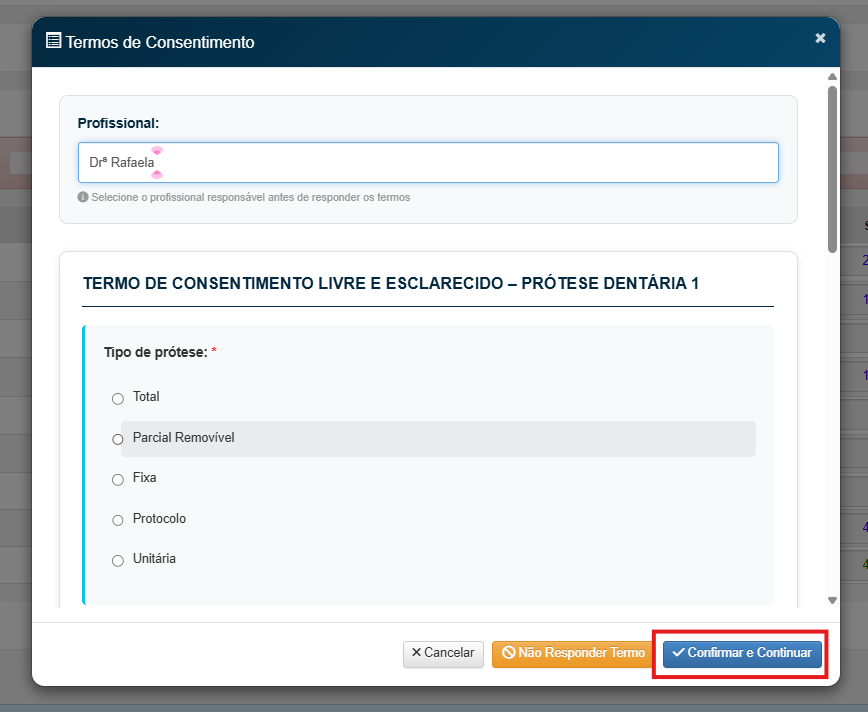
Após o preenchimento completo, basta clicar em “Confirmar e continuar”.
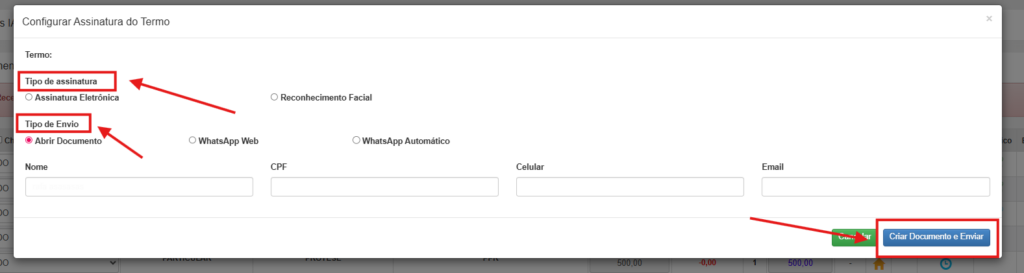
Configuração de Assinatura: Após a confirmação, será exibida a tela de configuração do envio do termo. Nela, será possível definir:
- O tipo de assinatura: eletrônica, rubrica ou reconhecimento facial;
- A forma de envio: abertura direta no computador ou envio via WhatsApp ao paciente.
Após definir essas opções, clique em “Criar documento e enviar”.
Assinatura pelo Paciente: O termo será direcionado ao paciente conforme a forma de envio escolhida. O paciente deverá:
- Ler todas as cláusulas do termo;
- Consentir com as informações apresentadas;
- Realizar a assinatura ao final do documento.
Gestão dos Termos: Todos os termos — tanto os já assinados quanto os pendentes — ficarão disponíveis na ficha do paciente, na seção de termos respondidos. Nessa área, é possível:
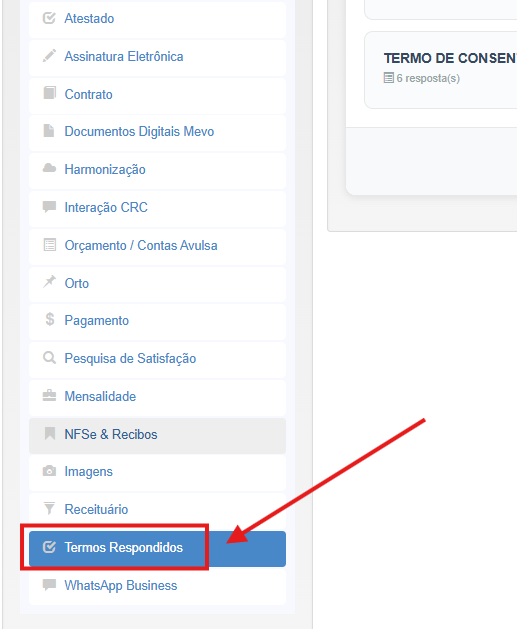
- Visualizar as respostas de cada pergunta;
- Abrir o documento em PDF para impressão;
- Cancelar termos, quando necessário.
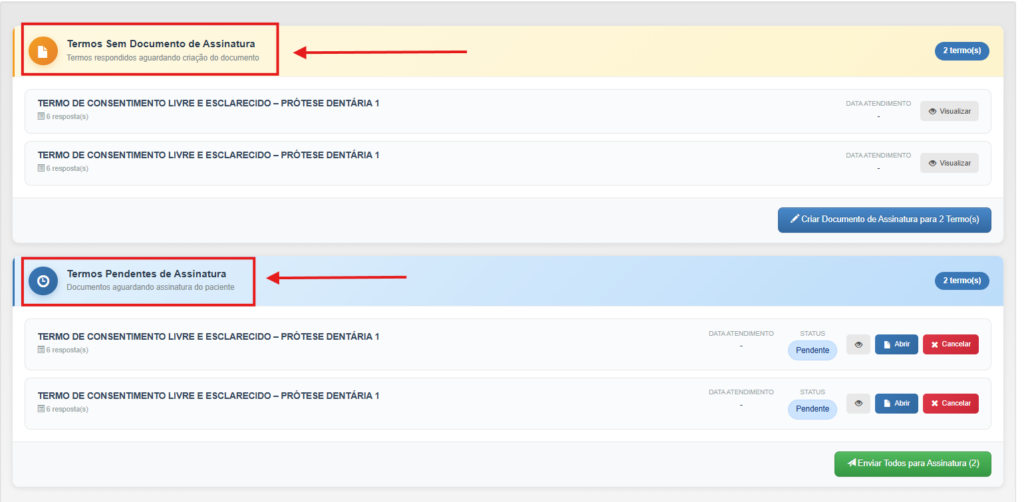
Essa centralização garante controle total sobre os termos, facilitando a gestão e o acompanhamento de pendências.