Manual Dontus
Cadastro de Metas
Passo a passo para criar, acompanhar e visualizar os resultados das metas da sua clínica.
As metas ajudam a sua clínica a definir objetivos e acompanhar os resultados ao longo do tempo. Na Dontus, você cadastra metas por diferentes tipos (agendamentos, atendimentos, faturamento, vendas, entre outros) e acompanha o progresso de cada uma de forma visual.
A seguir, veja como cadastrar suas metas e como acompanhar os resultados.
1Acesse as metas
Para cadastrar suas metas, acesse: MENU > CONFIGURAÇÃO > META.
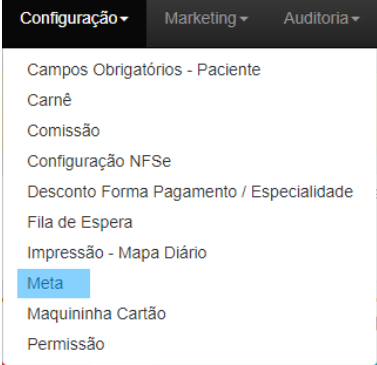
Caminho: Menu > Configuração > Meta
2Crie uma nova meta
Na tela que abrir, clique em CRIAR META.
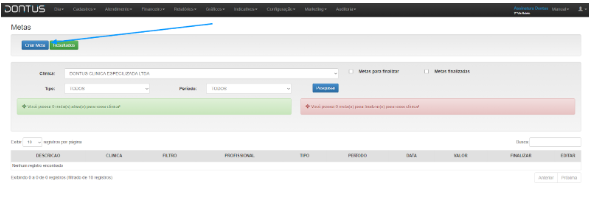
Botão Criar Meta
3Preencha os dados da meta
Na tela de criação, você terá as seguintes opções:
Clínica: nome da clínica na qual deseja inserir a meta.
Nome: nome da meta. Exemplo: Faturamento Anual.
Tipo — tipo da meta:
Agendamento (Qtd.): por quantidade de agendamentos.
Atendimentos (Qtd. Executados): por quantidade de atendimentos finalizados.
Atendimentos (R$ Valor Executado): por somatória de valor de atendimentos finalizados.
Faturamento: por contas recebidas.
Faturamento Líquido: por somatória do valor bruto de contas recebidas, subtraindo o valor de despesas.
Ortodontia – Iniciaram Tratamento: por quantidade de pacientes que iniciaram tratamento em ortodontia.
Vendas (R$ Valor Acordado): por valor vendido (inclui parcelas não liquidadas de carnês, boletos e cartões de crédito).
Vendas (R$ Valor – Procedimento Contratado): por somatório de procedimentos com status “Contratado” (disponível apenas se a clínica trabalhar com contratação por procedimento).
Quantidade e valor:
Quantidade: preencha a quantidade a ser atingida para essa meta.
Valor: preencha o valor a ser atingido para essa meta.
Período — prazo da meta:
Anual: meta anual.
Mensal: meta mensal.
Período: meta por período específico.
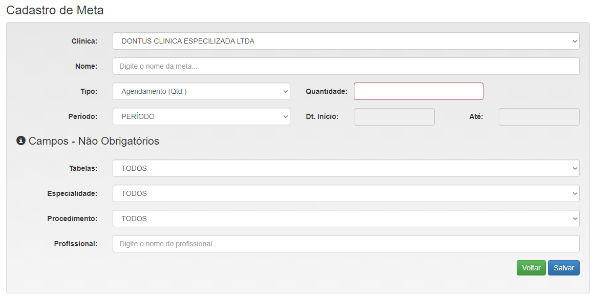
Tela de criação da meta
Após preencher os dados, clique em Salvar.
Observação: os campos Tabelas (Particular ou Convênio), Especialidades, Procedimentos e Profissional não são obrigatórios. Preencha-os apenas se desejar segmentar a meta.
4Acompanhe e filtre suas metas
Na tela de metas (MENU > CONFIGURAÇÃO > META), você conta com filtros para localizar as metas cadastradas:
Clínica: selecione de qual clínica deseja visualizar as metas.
Tipo: filtre pelos mesmos tipos disponíveis na criação da meta.
Período: filtre por metas anuais, mensais ou por período específico.
Metas para Finalizar: ao marcar, mostra todas as metas que já excederam o prazo.
Metas Finalizadas: ao marcar, mostra todas as metas já finalizadas.
Preencha os filtros e clique em Pesquisar.
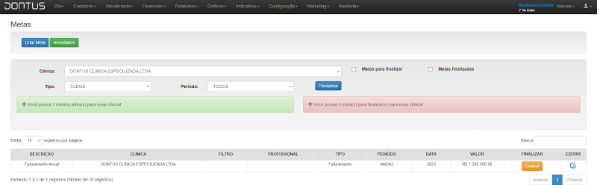
Filtros da tela de metas
5Gerencie cada meta
Em cada meta, você terá as seguintes opções:
Finalizar: abre uma tela de confirmação; ao aceitar, a meta é enviada para a aba de metas finalizadas.
Editar: permite alterar as informações da meta.
Resultados: leva à tela de acompanhamento dos resultados da meta.
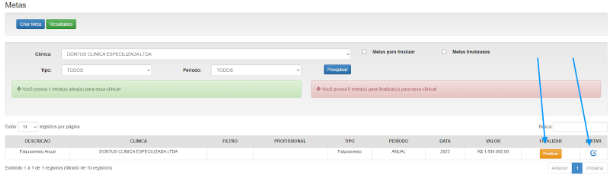
Opções de cada meta
6Visualize os resultados
Ao clicar em Resultados e, em seguida, em Visualizar, você acompanha o andamento das metas. A tela conta com filtros por Clínica, Tipo, Período, Metas Ativas e Metas Finalizadas.
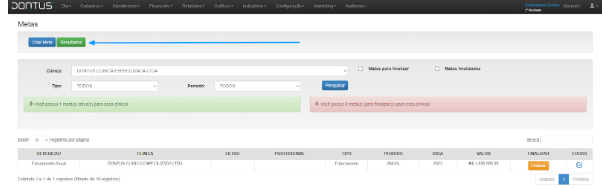
Tela de resultados
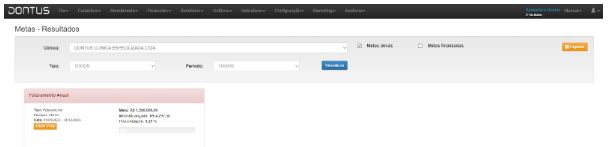
Opção Visualizar
Legenda — o progresso é indicado por cores:
De 0 a 40%: vermelho.
De 41 a 70%: amarelo.
De 71 a 99%: azul.
100%: verde.
Pronto! Suas metas estão cadastradas.
Acompanhe os resultados pela tela de metas e mantenha os objetivos da clínica sempre à vista.
