Antes de realizar, cadastre a Anamnese Perguntas e Anamnese Tipo!
No menu principal, clique em Cadastros -> Paciente e abra a ficha de um paciente.
Do lado esquerdo da ficha do paciente clique na aba Anamnese.
Atualmente temos duas formas de realizar o preenchimento da anamnese do paciente, dentre elas apenas responder a anamnese em sala de atendimento, juntamente com o profisisonal e paciente, mas sem assinatura do mesmo, ou realizar a emissão da anamnesepara ser respondida e assinada pelo seu paciente.
Segue exemplificações de ambas as formas:
Preenchimento sem assinatura

Como Responder a Anamnese na Clínica
Para cadastrar uma anamnese clique o no botão Novo Anamnese.

Preencha os campos Tipo e Profissional que realizou a anamnese.

Depois de preenchida, irá aparecer as perguntas desta anamnese, responda-as e clique em Salvar.

Feito isso, será adicionado uma anamnese à ficha do paciente, você pode realizar a impressão do mesmo clicando no ícone Imprimir.
Como responder via Whatsapp ou SMS
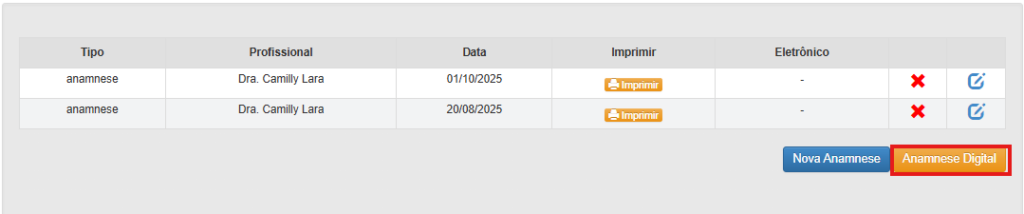
Dentro da Ficha do Paciente > Anamnese, clique em “Anamnese Digital”.
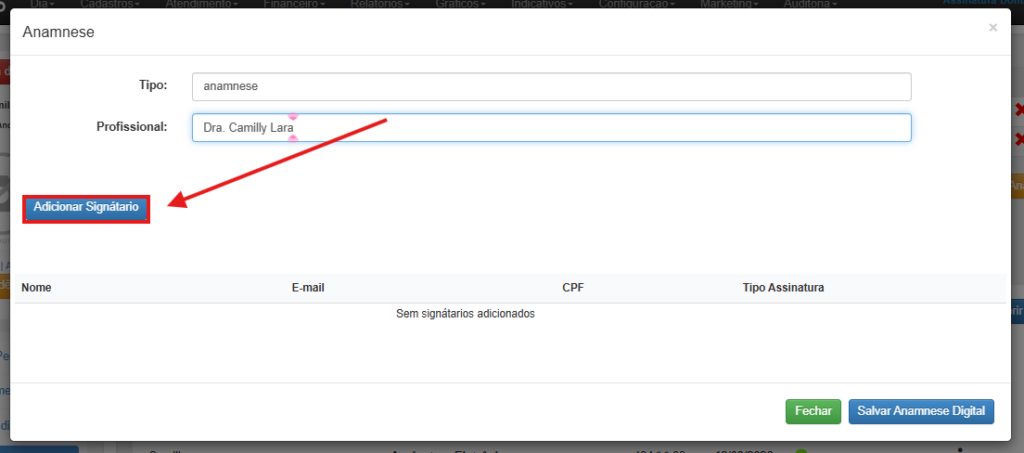
Selecione o tipo de Anamnese e o nome do profissional, em seguida, clique em “Adicionar signatário”.
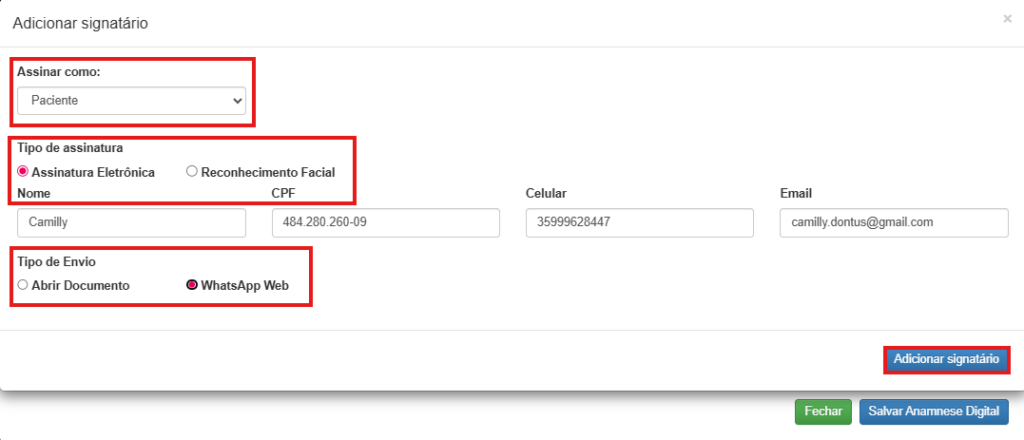
Basta vincular qual será o responsável pela assinatura, em “assinar como”, em seguida escolha o tipo de Envio, Whats ou SMS, e clique em “adicionar signatário”.
Caso tenha vinculado o tipo de envio como “WhatsApp Web” e você possua a contratação do WhatsApp manual, irá abrir uma guia no seu navegador direcionando para o link que será enviado ao paciente. Caso possua o WhatsApp instalado em seu computador, basta clicar em “Abrir WhatsApp” que a mensagem já irá diretamente ao campo de texto para envio da mensagem ao paciente.
Caso possua a contratação do WhatsApp Automático, ao salvar já é direcionado o link para o contato do paciente automaticamente.
OBS: Para aparecer o link para o paciente, é interessante que ele responda a mensagem ou salve seu contato.
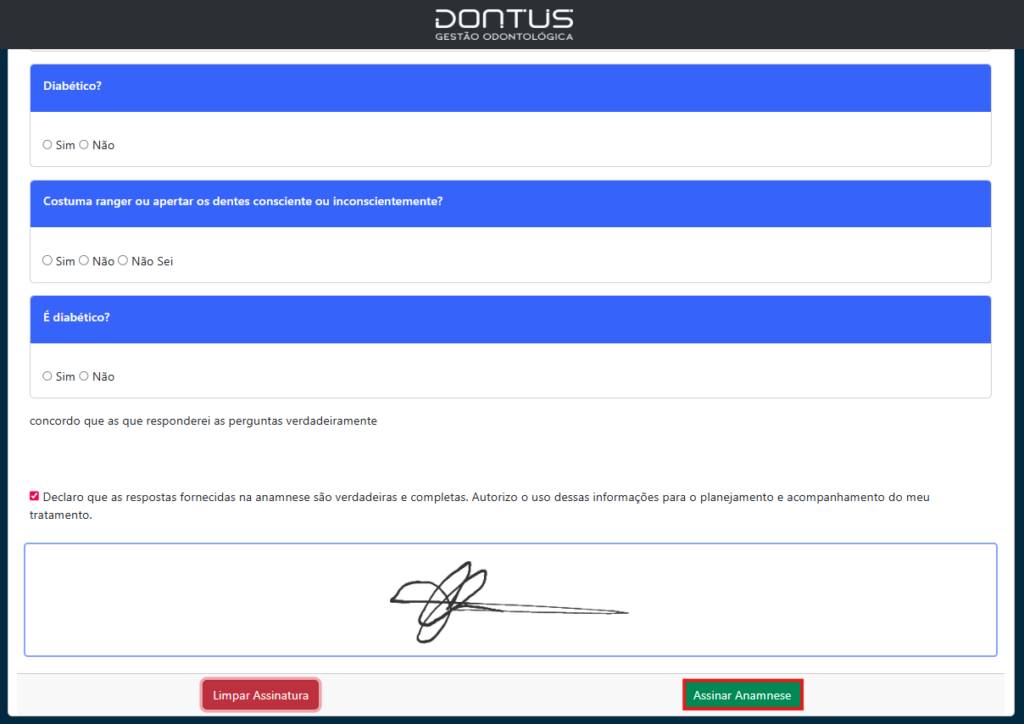
Após o paciente preenche e responder, ele pode clicar em ASSINAR E SALVAR.
Dentro da Ficha do Paciente > Anamnese, após ele responder ficará conforme a imagem a baixo. “✅Assinado” e, caso queira realizar a impressão do documento, basta clicar em “abrir documento” que um PDF será gerado para impressão.
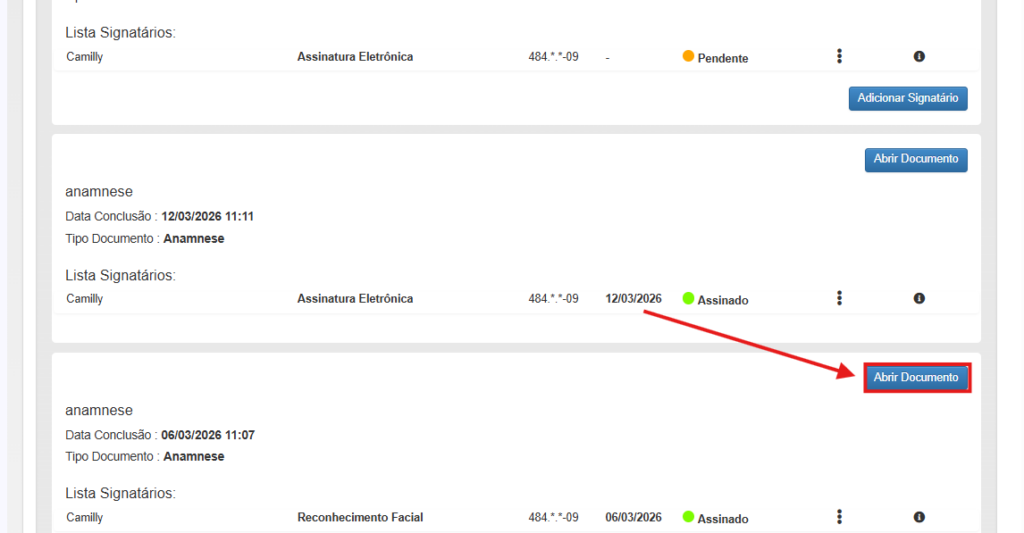
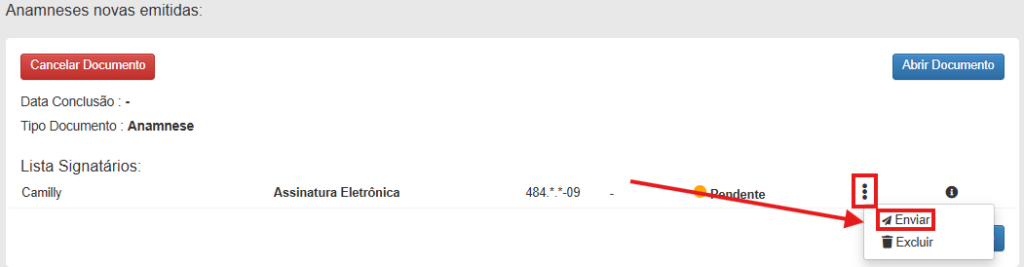
Anamneses que estejam com os status “🟨Pendente” são passíveis para serem reenviadas aos pacientes, bastando clicar nos 3 pontinhos indicados, e posteriormente indo em “Enviar”.