
1. Lançamento e Acesso à Assinatura de Pagamentos
Para iniciar o processo de assinatura de um pagamento, siga os passos abaixo:
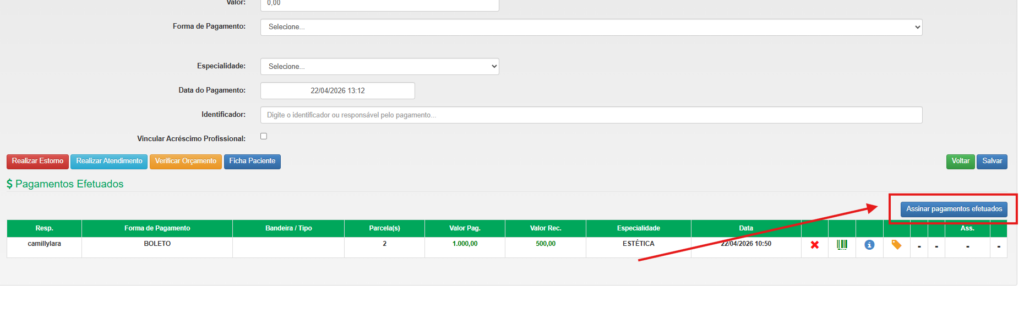
1. Lançamento do Pagamento: Primeiramente, o pagamento deve ser lançado na ficha do paciente.
2. Acesso à Assinatura: Após o lançamento, um campo denominado “assinar pagamentos efetuados” ficará visível. Clique neste campo para ser direcionado à tela de “pagamentos para assinatura”.
2. Tela de Gerenciamento de Pagamentos para Assinatura
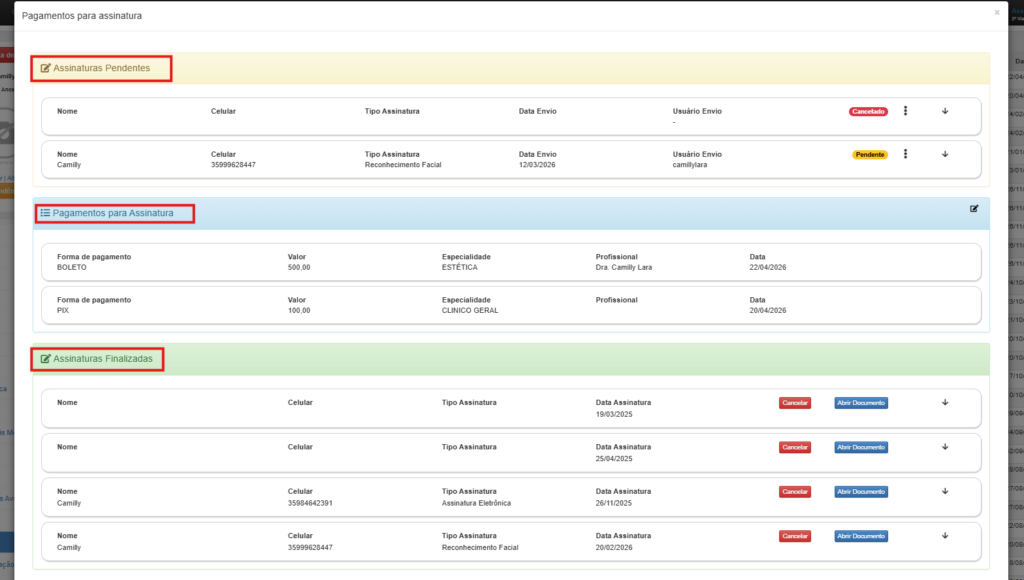
A tela “pagamentos para assinatura” é o hub central para gerenciar o status dos pagamentos. Ela apresenta três categorias principais:
• Pagamentos para assinatura: Pagamentos que ainda não tiveram o processo de assinatura iniciado.
• Assinaturas pendentes: Pagamentos para os quais uma solicitação de assinatura já foi enviada.
• Assinaturas finalizadas: Pagamentos que já foram devidamente assinados.
3. Solicitação de Nova Assinatura
Para solicitar uma nova assinatura para um pagamento, siga as instruções:
1. Ícone de Lápis: Na tela “pagamentos para assinatura”, clique no ícone de lápis.
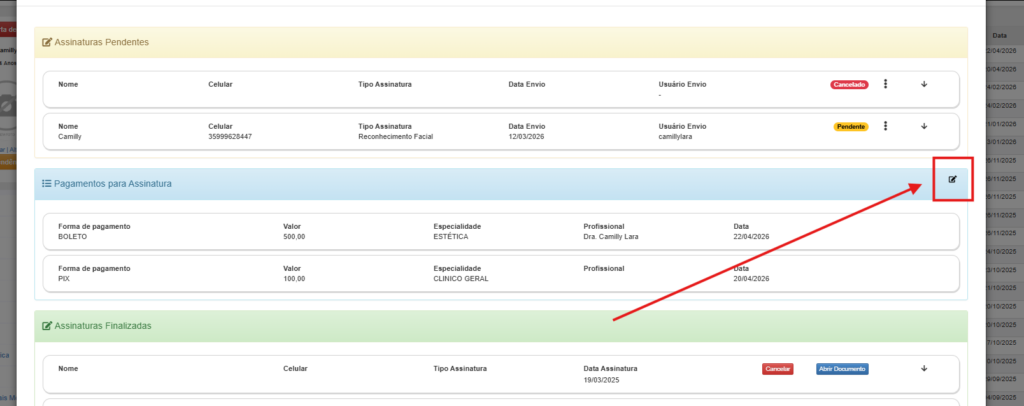
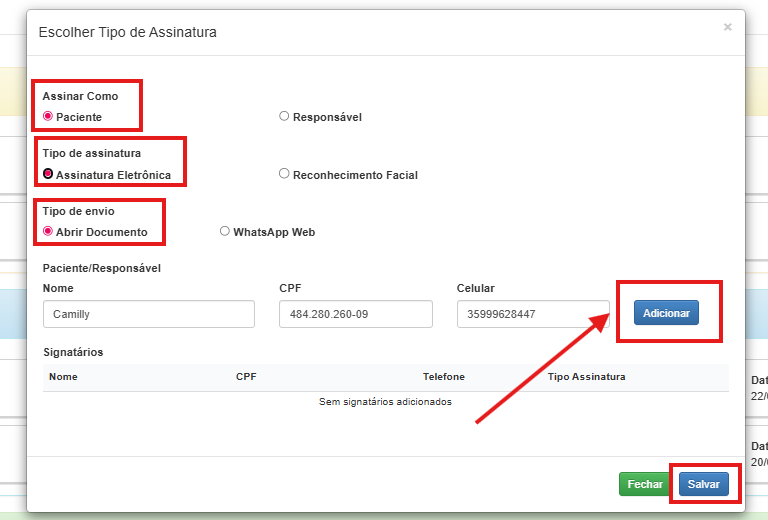
2. Definição dos Detalhes da Assinatura: Será necessário definir os seguintes parâmetros:
• Responsável pela Assinatura: Indique quem será o responsável por assinar o pagamento.
• Forma de Assinatura: Escolha o método pelo qual a assinatura será realizada (ex: reconhecimentou ou eletrônica).
• Local de Assinatura: Especifique onde a assinatura será efetuada (ex: presencialmente na clínica, remotamente via link no WhatsApp).
1. Adicionar Signatário: Após definir os detalhes, adicione o signatário.
2. Salvar: Clique em “Salvar” para registrar a solicitação de assinatura.
4. Cancelamento de Pagamentos Assinados
É importante notar que pagamentos que já foram assinados são passíveis de cancelamento, o que permite corrigir lançamentos errôneos. No entanto, o cancelamento é uma ação irreversível.
Para cancelar um pagamento assinado:
1. Acessar Ficha do Paciente: Navegue até a ficha do paciente.
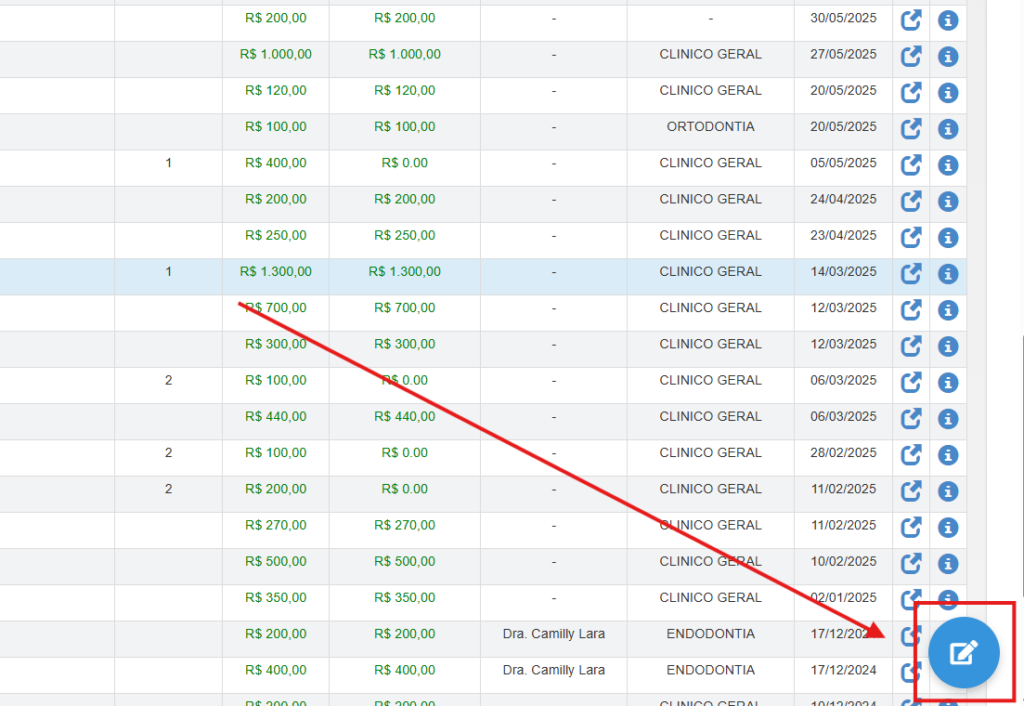
2. Seção de Pagamentos: Dentro da ficha, acesse a seção de Pagamentos e clique no ícone em azul no canto direito inferior da sua tela.
3. Visualizar Pagamento: Localize e visualize o pagamento que foi assinado e que se deseja cancelar.
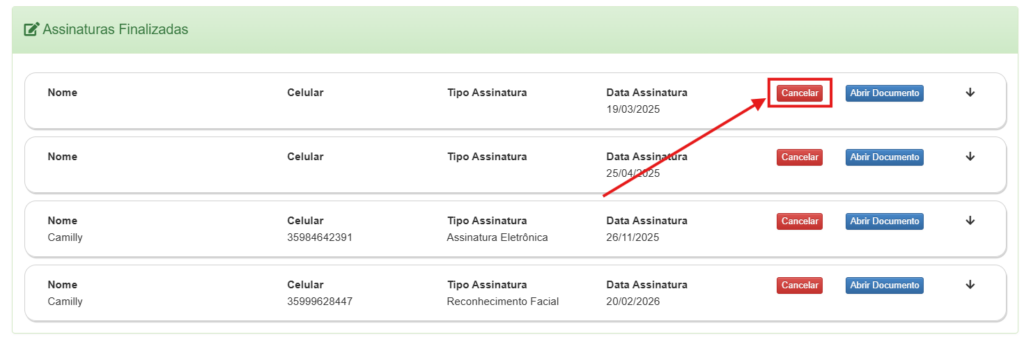
4. Clicar em Cancelar: Clique na opção Cancelar.
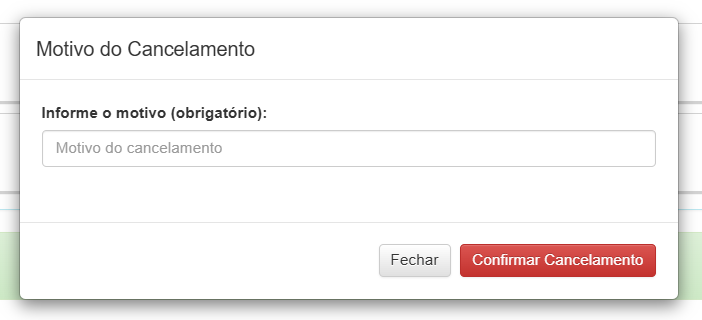
5. Informar Motivo e Confirmar: Será solicitado que você informe o motivo do cancelamento. Após preencher, confirme a ação.
Atenção: Uma vez cancelado, o pagamento não poderá ser revertido. Este processo garante a correção de erros, mesmo após a assinatura, mas exige cautela devido à sua irreversibilidade.