
No menu principal, clique em Cadastros -> Clínica e uma listagem com todas as clínicas será exibida
Esta tela é responsável por gerenciar todos as clínicas cadastradas.

Licenças Contratadas: Licenças adquiridas no momento da contratação do Dontus.
Licenças Utilizadas: Licenças que já estão em uso no Dontus.
Licenças Disponíveis: Licenças que podem ser utilizadas para novas clínicas.
Clique no botão Criar Clínica e um novo formulário em branco será exibido:
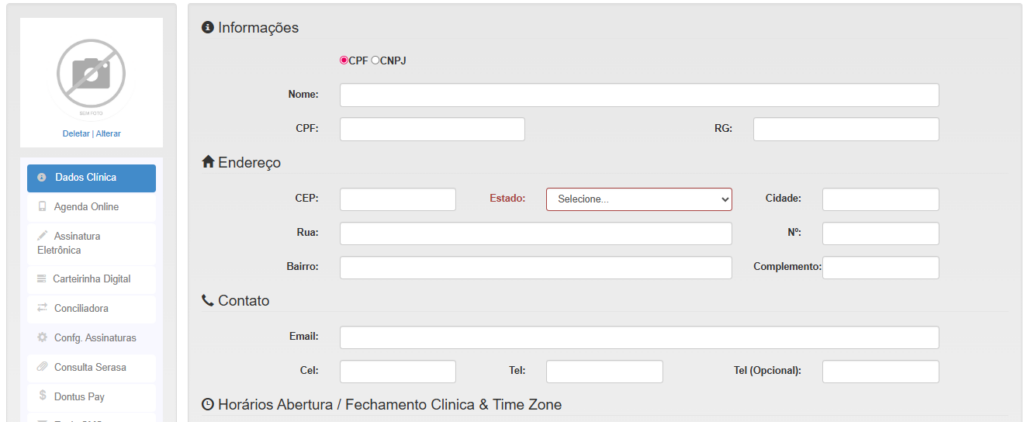
Insira todas as informações da clínica que está sendo cadastrada, como CPF ou CNPJ, Nome, Endereço e Contato
Depois de informar os dados da clínica, configure a clínica

Horários Abertura / Fechamento Clínica e Time Zone
– Horário de Abertura e Fechamento: Horário de início e fim da agenda
– Tempo de Atendimento: Tempo médio de um atendimento. (Ex: 30), no momento de fazer o agendamento, esse valor já vai vir preenchido para facilitar o cadastro, porém pode ser modificado no momento de fazer o agendamento.
– Time Zone: Selecione o horário local da clínica
Modalidade Pagamento / Profissional
– Pagamento Profissional: (Diário / Procedimento) . Diário – Utilizado para clínicas que fazem pagamento diário para o profissional do bruto do dia, utilizado apenas na versão ULTRA. Procedimento – utilizado para clínicas que fazem pagamentos por procedimento finalizado.
– Lançamento de Cartão de Crédito: (Adiantamento de Parcela / Bruto do Dia / Dia da Parcela)
Adiantamento de Parcela:
Ex: Pagamento realizado em 2X no cartão em R$ 200,00. Com a opção de adiantamento de parcela selecionado, o valor de R$100,00 vai cair no financeiro da clínica na data do pagamento e ser feito a comissão para o profissional e a outra parcela de R$ 100,00 vai para os lançamentos futuros com a data para daqui 30 dias, a quantidade de dias é configurado no cadastro de bandeira.
Bruto do Dia:
Ex: Pagamento realizado em 2X no cartão em R$ 200,00. Com a opção de bruto do dia selecionado o valor de R$200,00 vai cair no financeiro da clínica na data do pagamento e ser feito a comissão para o profissional.
Dia da Parcela:
Ex: Pagamento realizado em 2X no cartão em R$ 200,00. Com a opção de dia de parcela selecionado, todas as parcelas serão lançadas no lançamentos futuros, se no cadastro de bandeira a quantidade de dia for 30, terá que ser feito uma baixa na primeira parcela daqui à 30 dias e na segunda parcela daqui à 60 dias e assim sucessivamente, para que as parcelas vão entrando no financeiro da clínica.
– Aprovar Pagamento: Campo disponível apenas se pagamento do profissional estiver selecionado diário, (SIM/NÃO) Selecione NÃO, caso queira que o sistema no fechamento do dia, já realize os pagamentos do profissional automaticamente ou SIM se quiser que no final do dia lance os pagamentos no contas a pagar para aprovação do pagamento.
– Valor Documentação: Valor cobrado na documentação, facilita no momento de cadastrar documentações. Disponível apenas na versão ULTRA.
– Valor Indicação: Valor pago na indicação, facilita no momento de cadastrar indicações. Disponível apenas na versão ULTRA.
– Pagamento com arredondamento: Se no fechamento do dia a clínica não faz pagamento de centavos, pode utilizar a regra de arredondamento, campo disponível apenas se do pagamento do profissional estiver selecionado diário
– Número ficha automático: se estiver selecionado SIM, no cadastro de paciente será gerado número de ficha automaticamente.

Envio de SMS Automático
– Nome Clínica SMS: Nome da clínica enviado no SMS
– Lembretes de Consulta: Selecione as especialidades que deseja enviar um lembrete da consulta do paciente.
– Aniversariante: Selecione SIM para enviar mensagem de feliz aniversário ao paciente.
– Boas Vindas: Selecione SIM para enviar mensagem de boas vindas ao realizar o cadastro do paciente.
– Orçamento Contratado: Selecione SIM para enviar mensagem parabenizando o paciente ao fechar um orçamento.
– Orçamento Não Contratado: Selecione SIM para enviar mensagem para o paciente retornar a clínica e fechar o orçamento, essa mensagem é enviadas 5 dias após o cadastro do orçamento no sistema.
Obs: Todos os SMS são enviados automaticamente pelo sistema dontus.
Depois de preencher os dados, clique no Salvar.
Para clínicas já cadastradas
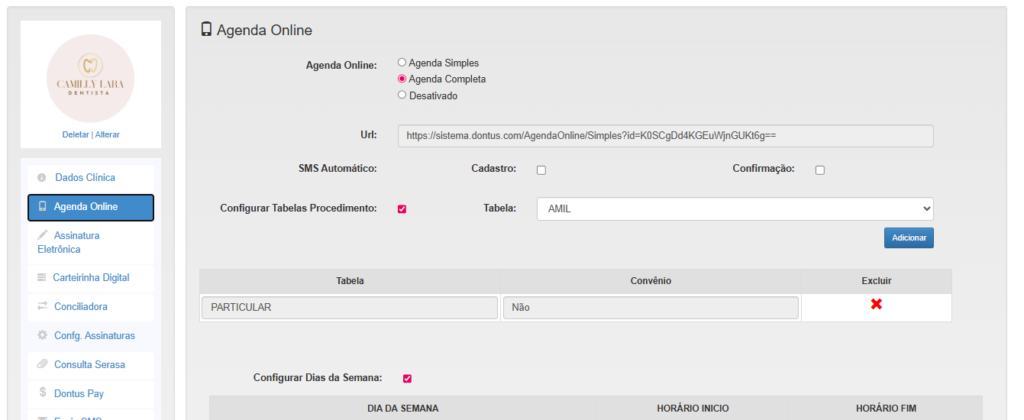
Agenda Online
Temos o campo de “Agenda Online”, onde conseguimos definir e personalizar um link para ser disponibilizado em seus canais de comunicação e redes sociais, para que os próprios pacientes possam realizar seu agendamento. Todos agendamentos realizados pelo link ficam visíveis em sua agenda no sistema e aplicativo Dontus.
Nesta tela conseguimos configurar tabelas, e dias de expediente para agendamentos.
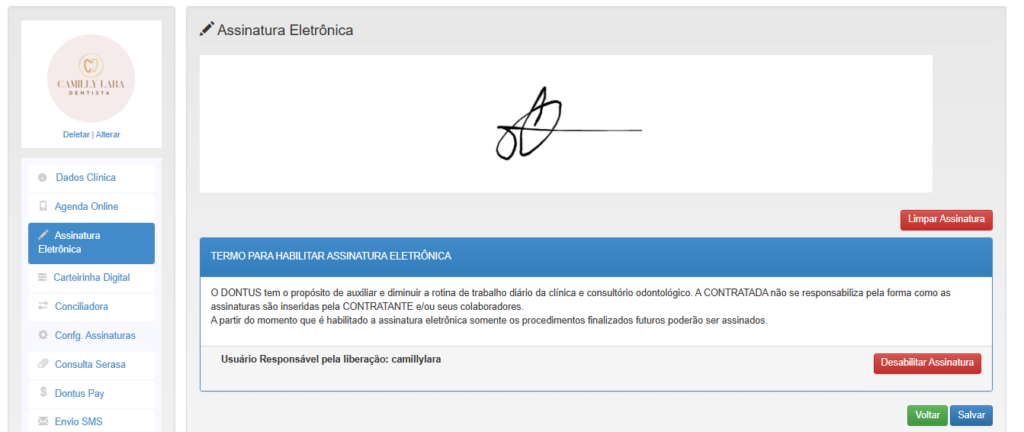
Assinatura Eletrônica
Campo obrigatório de consentimento do termo para que consiga seguir com a gestão de assinaturas digitais no sistema. Nesse local é possível registrar a rúbrica do responsável da clínica ou consultório e logo abaixo realizar o consentimento para utilizar e implementação das assinaturas digitais.
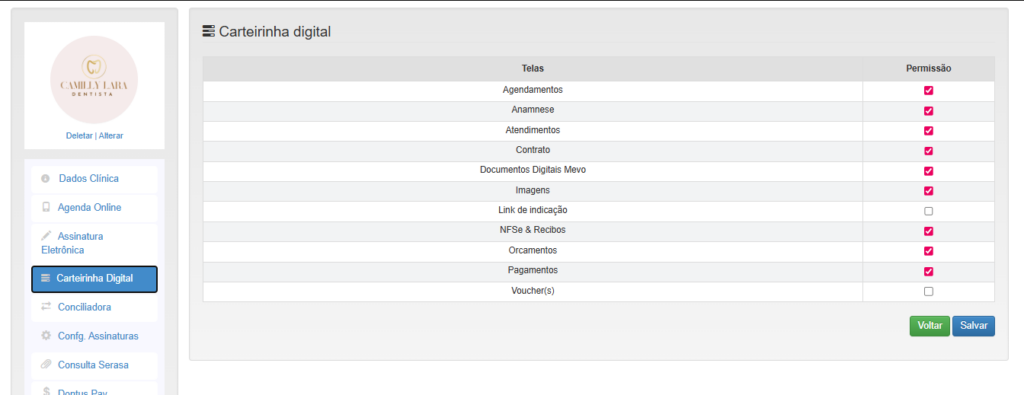
Carteirinha digital
Neste campo conseguimos personalizar as formas de visualização que o paciente obterá em sua carteirinha que é enviada digitalmente via link no WhatsApp.
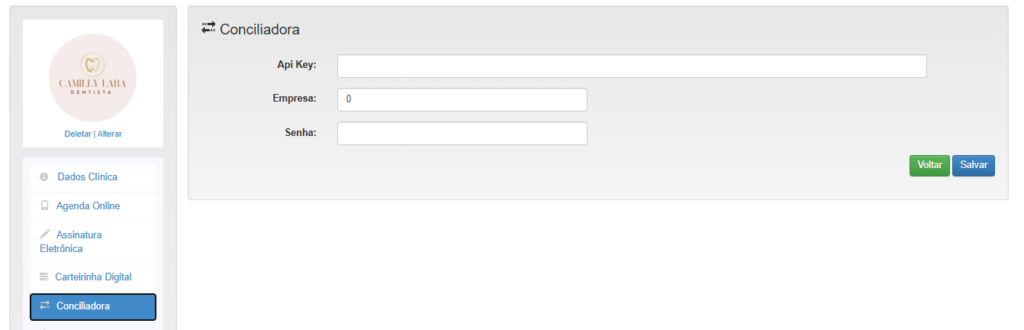
Conciliadora
A Conciliação Bancária é uma ferramenta que integra os dados da operadora de cartão para controlar automaticamente os valores a receber, garantindo maior precisão no acompanhamento financeiro. Após o registro de pagamentos, o sistema solicita o envio de um arquivo que será processado por uma parceira, retornando as informações detalhadas dos valores.
Trata-se de um módulo adicional, que pode ser contratado separadamente, com ativação rápida após solicitação.
Configuração Assinaturas
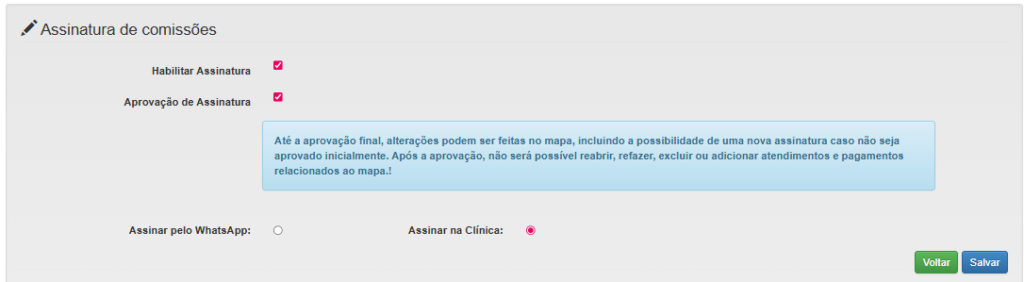
Nesta tela conseguimos configurar as assinaturas referente aos comissionamentos (apenas para versão Ultra Mapa Diário). Nela conseguimos definir se será habilitada a assinatura dos profissionais no mapa diário, após encerramento e fechamento, como forma de consentimento referente às comissões geradas diariamente.
Essa assinatura garante validade jurídica ao documento, reduzindo riscos de questionamentos futuros sobre valores ou alterações. Uma vez assinado, o mapa passa a ter integridade assegurada.
Basta então habilitar o campo de “Habilitar Assinatura”.
Para casos em que queiram ter a possibilidade de correções e alterações no mapa mesmo mediante assinaturas que já tenham sido realizadas pelos profissionais na clínica, recomenda-se que seja habilitada o campo de “Aprovação de Assinatura” pois, mesmo que o mapa tenha sido assinado, será possível realizar a correção de valores e solicitar uma nova assinatura atualizada.
Após isso, também é possível se a assinatura será realizada na clínica ou se será enviado um link via WhatsApp ao profissional.
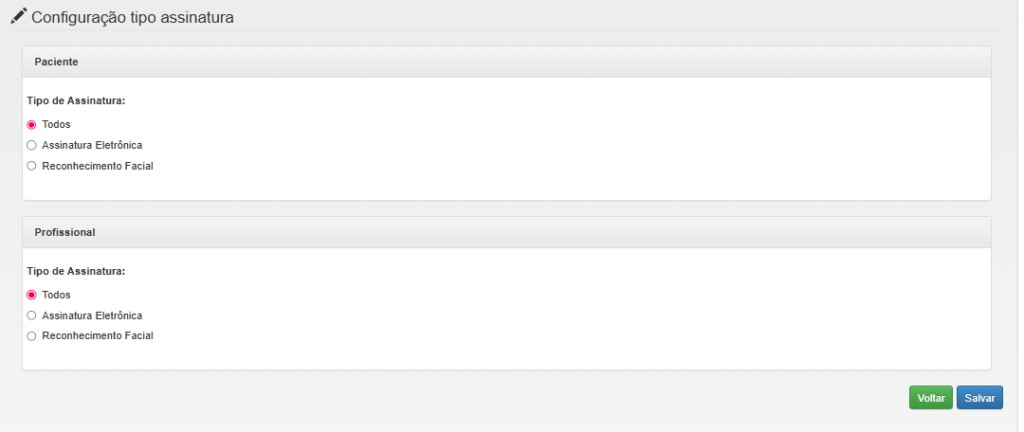
Logo abaixo, visualizamos o campo de “Configuração tipo assinatura” onde podemos definir o padrão para as assinaturas dos documentos (do paciente e profissional), e a forma com a qual será assinado (rúbrica e/ou reconhecimento facial).
Consulta Serasa
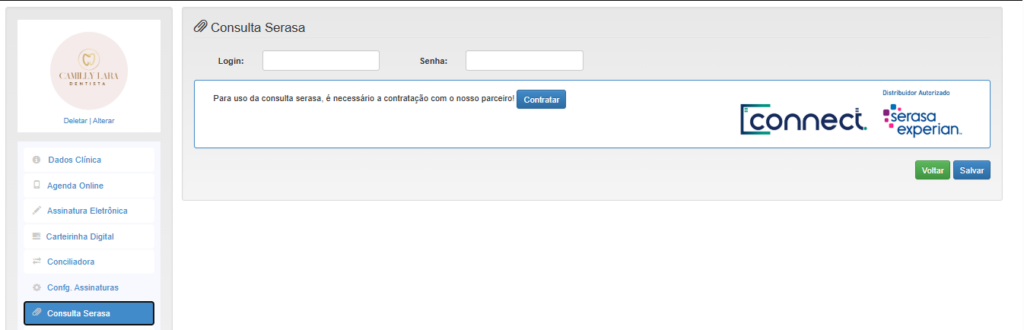
A funcionalidade Consulta Serasa permite verificar a situação de crédito do paciente diretamente pelo sistema, trazendo mais segurança para decisões financeiras da clínica.
A funcionalidade Consulta Serasa permite verificar a situação de crédito do paciente diretamente pelo sistema, trazendo mais segurança para decisões financeiras da clínica.
Dontus Pay
A funcionalidade Dontus Pay permite à clínica realizar a contratação e iniciar o cadastro para emissão de boletos diretamente pelo sistema, além de oferecer recorrência no cartão de crédito e geração de QR Code via PIX.
Integrada como uma solução financeira dentro da própria plataforma, ela centraliza a gestão de cobranças e recebimentos em um único lugar, trazendo mais praticidade, organização e controle sobre os fluxos financeiros da clínica.

Fila de Espera (Dinâmica)
Essa funcionalidade permite configurar a fila de espera de forma mais dinâmica e organizada, utilizando a distribuição de senhas por dispenser e a exibição em TV na recepção da clínica.
Com isso, os pacientes acompanham o atendimento em tempo real, enquanto a equipe ganha mais controle sobre a ordem de chamada, reduzindo confusões e melhorando a experiência na recepção.

Orçamento
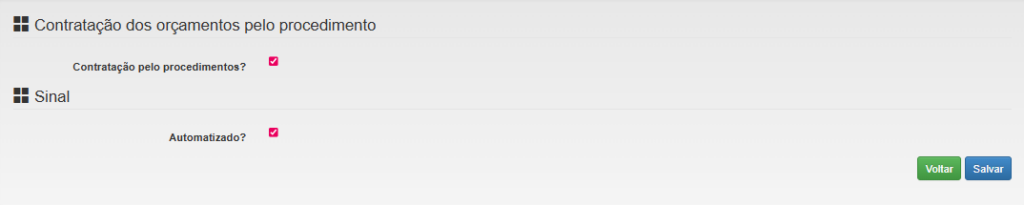
Nesse campo, é possível definir se a contratação será feita por procedimento ou pelo orçamento completo.
A opção por procedimento traz mais precisão no controle, permitindo identificar exatamente o que o paciente contratou e o que ficou pendente, facilitando o acompanhamento e a gestão dos tratamentos.
Além disso, o sistema conta com o valor sinal automatizado, onde os pagamentos lançados na ficha do paciente são considerados automaticamente como valor sinal no financeiro, garantindo mais agilidade e confiabilidade no controle dos valores da clínica.
Stone
O campo Stone permite a integração direta das maquininhas com o sistema Dontos, automatizando o registro dos pagamentos realizados via cartão.
Com essa integração, as transações são lançadas de forma automática no sistema, reduzindo erros manuais, agilizando o atendimento e garantindo maior controle e conciliação financeira.
A integração com a Stone é um recurso adicional, que deve ser contratado diretamente com o time financeiro.
Após a contratação, a funcionalidade é ativada para permitir a integração das maquininhas ao sistema.

Impressora
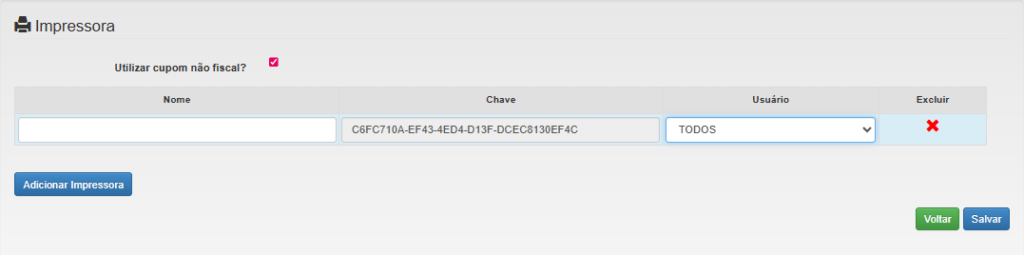
Esse campo serve para configuração da impressora térmica para impressões de recibos não fiscais de pagamentos.
Para configuração recomendamos contatar nosso time de Suporte.
SAC
O campo SAC é utilizado para configurar a funcionalidade de Serviço de Atendimento ao Consumidor, disponível no menu Menu > Atendimento > SAC.
Por meio dele, é possível gerar um QR Code para impressão, permitindo que os pacientes acessem facilmente um link para tirar dúvidas, enviar solicitações ou registrar feedbacks.
Além disso, o sistema permite visualizar previamente a página de SAC, garantindo que a comunicação esteja adequada antes de disponibilizá-la aos pacientes.
