
1. Contratação e Configuração Inicial
1. Contratação do Módulo: A DIO é um módulo adicional. Para adquiri-lo, é necessário entrar em contato com o nosso setor comercial.
2. Cadastro de Profissional: Antes de utilizar a DIO, certifique-se de que os dados do profissional responsável estejam completos em MENU > CADASTRO > PROFISSIONAL.
2. Envio da Radiografia para Análise
Para enviar uma radiografia para análise da DIO, siga os passos no orçamento do paciente:
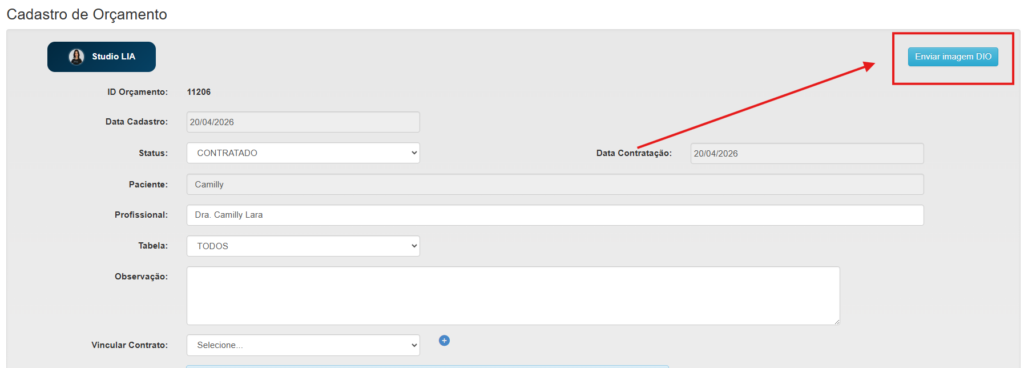
1. Localização no Orçamento: Dentro do orçamento do paciente, localize no canto superior direito a opção “Enviar imagem DIO”.
2. Preenchimento dos Dados:
• Nome da Radiografia: Descreva o nome da radiografia.
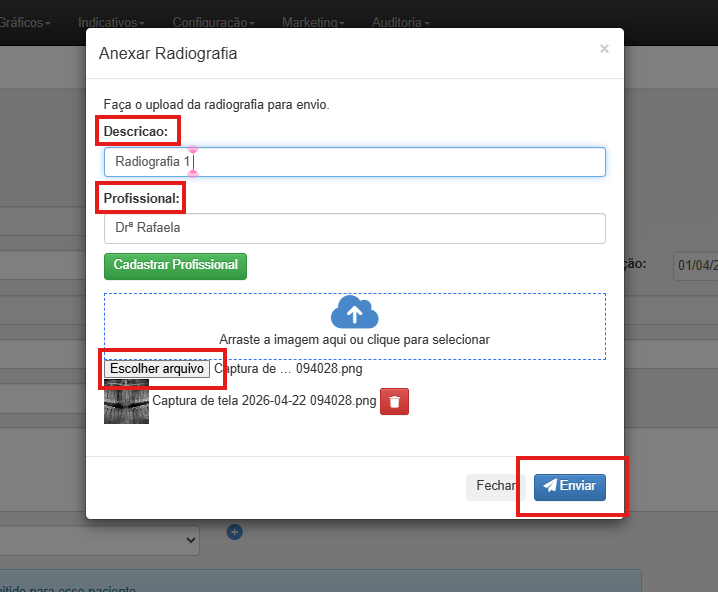
• Profissional Responsável: Selecione o profissional responsável. Caso o profissional não esteja cadastrado, clique em “cadastrar profissional” e preencha todos os dados necessários.
3. Seleção do Arquivo: Selecione o arquivo da radiografia diretamente do seu computador ou celular.
4. Salvar: Clique em “Salvar” para enviar a imagem para análise.
3. Análise Interativa da Radiografia pela IA
Após o envio, a imagem será processada pela IA, e a análise estará disponível no orçamento:
1. Localização da Análise: Abaixo do orçamento, no campo “Análises IA”, você poderá localizar a radiografia enviada.
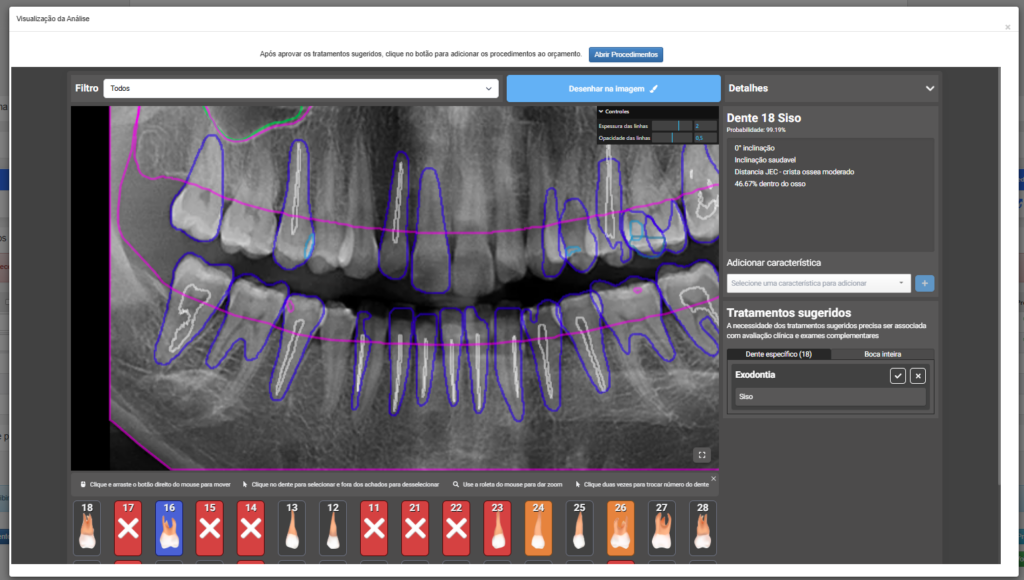
2. Visualização da Análise: Assim que a análise for concluída, ela aparecerá automaticamente em um pop-up na sua tela.
3. Recursos Interativos:
• Regiões Diferenciadas por Cores: A IA destacará as regiões da radiografia com cores distintas.
• Especificações por Dente: Ao passar o cursor do mouse sobre cada dente, suas especificações detalhadas serão exibidas.
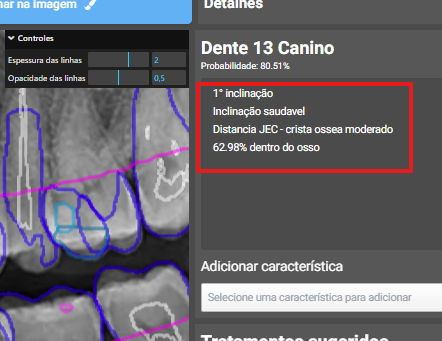
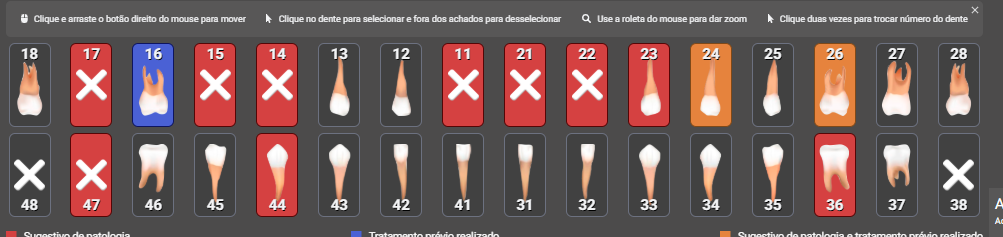
• Odontograma: As especificações de cada dente também podem ser visualizadas no odontograma abaixo da imagem.
4. Sugestões de Tratamentos e Edição
A DIO não apenas analisa, mas também sugere tratamentos e permite a personalização da imagem:
1. Sugestões de Tratamentos: A IA apresentará sugestões de tratamentos que podem ser vinculadas diretamente ao orçamento. Essas sugestões são localizadas em um campo específico indicado na interface.
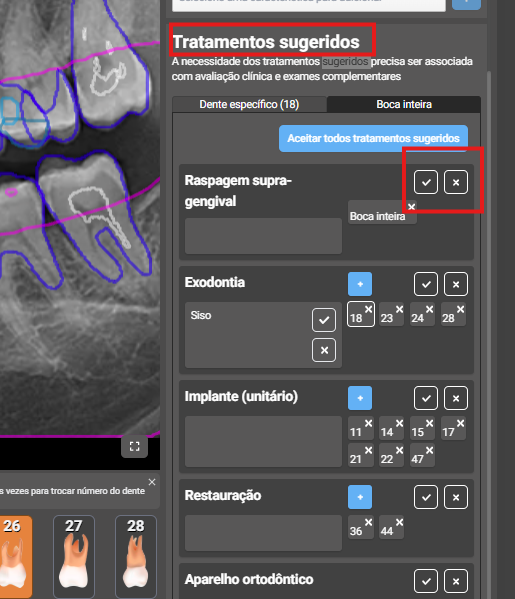
2. Aprovação ou Cancelamento: Você pode analisar cada procedimento sugerido e aprová-lo ou cancelá-lo da listagem.
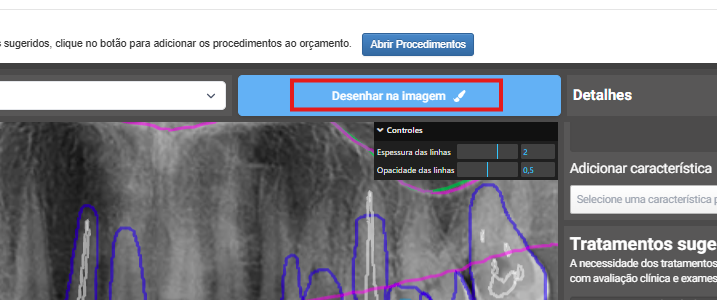
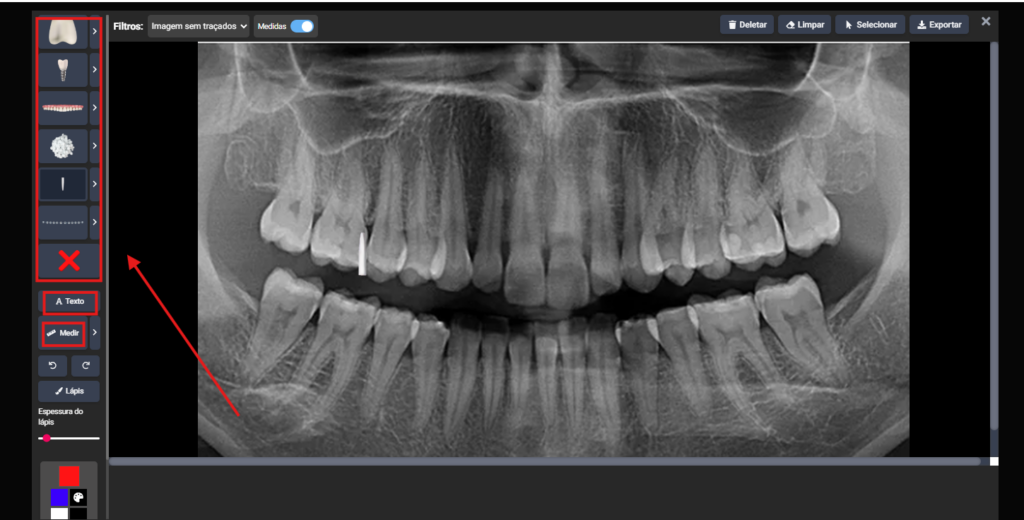
3. Autonomia de Desenho: A ferramenta oferece a liberdade de desenhar diretamente na imagem da radiografia.
• Overlays: Adicione overlays para diferentes tipos de tratamentos.
• Texto: Inclua anotações de texto.
• Lápis: Utilize a ferramenta de lápis para marcações livres.
5. Inclusão de Procedimentos no Orçamento
Após a análise minuciosa e a personalização, os procedimentos podem ser incluídos no orçamento:
1. Abrir Procedimentos: Para incluir as sugestões da DIO no orçamento, clique em “ABRIR PROCEDIMENTOS”.
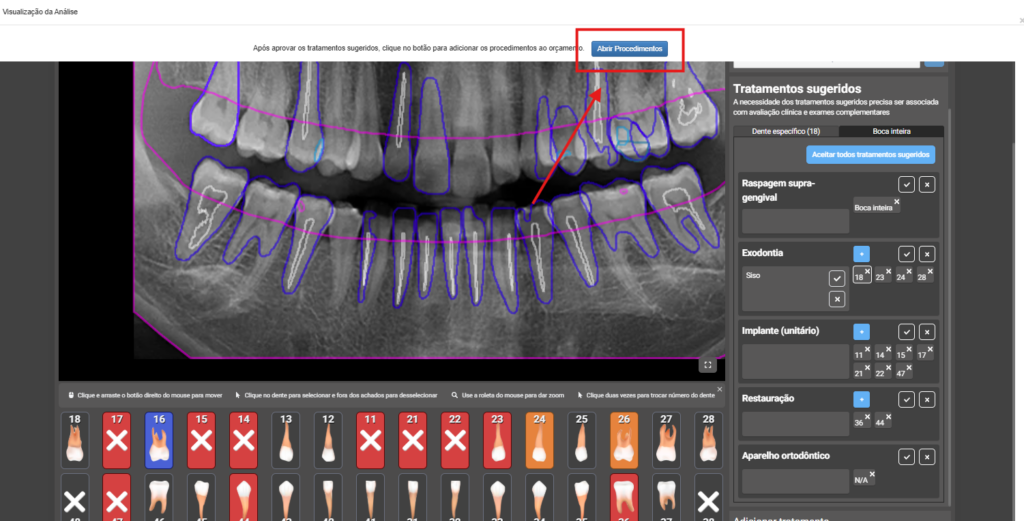
2. Listagem de Procedimentos: Será exibida uma listagem de todos os procedimentos sugeridos pela DIO, incluindo aqueles que ainda não estão cadastrados no sistema, com a sugestão para que sejam cadastrados.
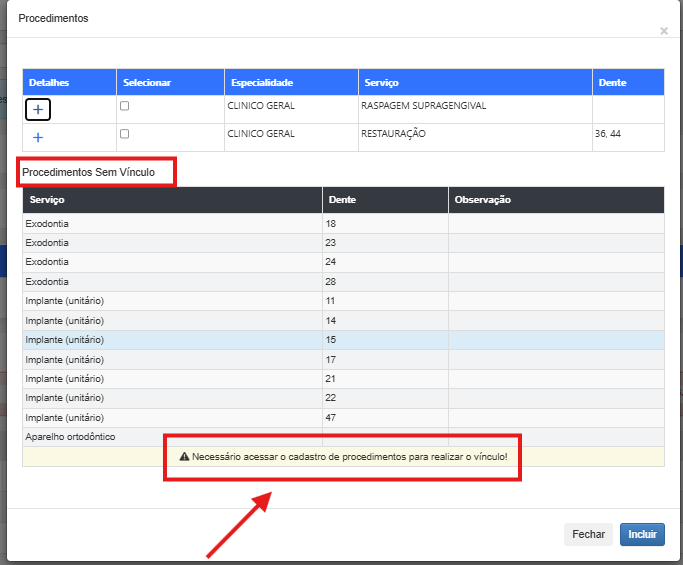
3. Vincular e Incluir:
• Selecione o procedimento desejado.
• Vincule o valor correspondente.
• Clique em “Incluir”.
4. Salvar Orçamento: O procedimento será contabilizado no orçamento, bastando salvá-lo.
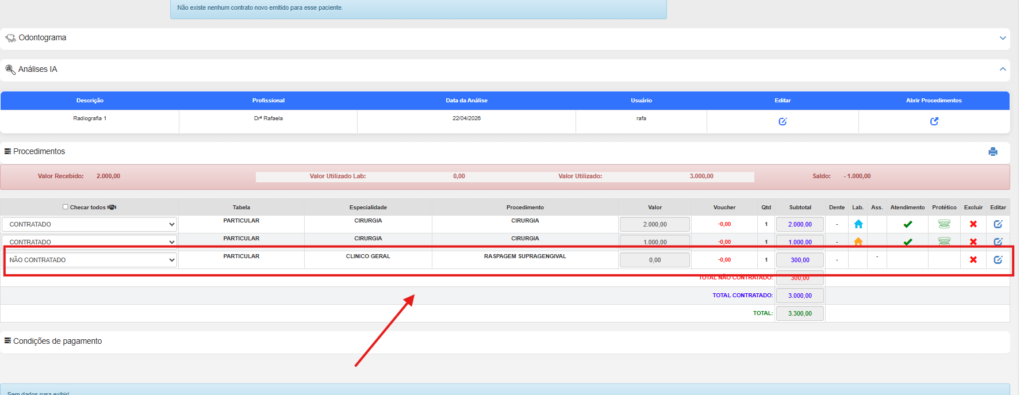
6. Registro e Revisão das Análises
Todas as análises realizadas pela DIO ficam registradas no orçamento, permitindo futuras alterações ou revisões da radiografia, se necessário.
