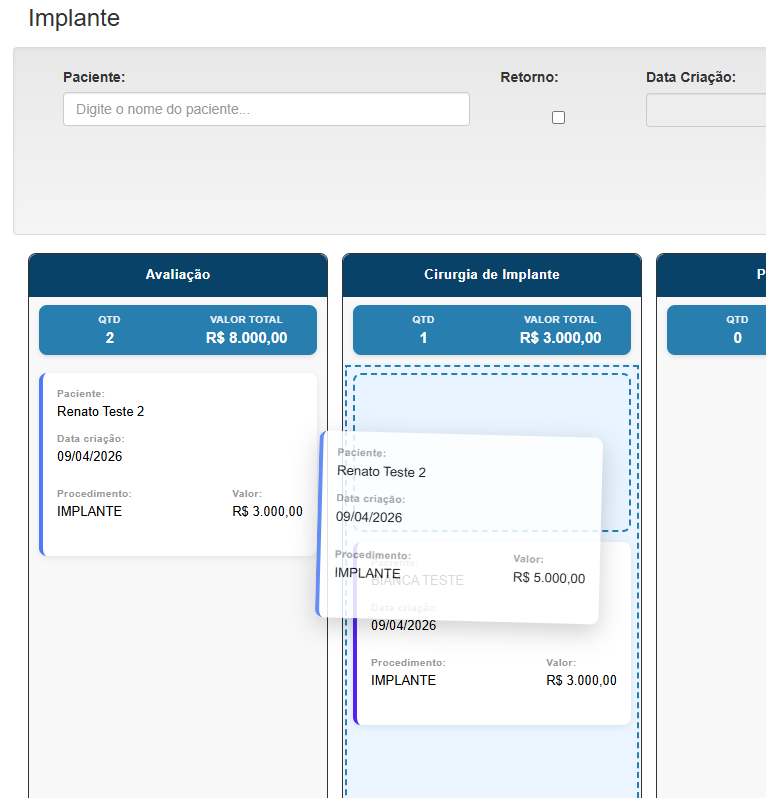
A ferramenta de Funil de Tratamento permite criar e gerenciar fluxos de tratamento personalizados para pacientes, otimizando o acompanhamento e a comunicação. Este guia detalha a criação do funil, suas etapas, automações e a gestão no CRC.
1. Criação do Funil de Tratamento
Para criar um novo funil de tratamento, siga os passos:
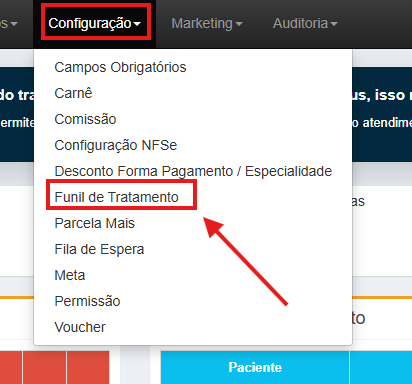
Acesse MENU > CONFIGURAÇÃO > FUNIL DE TRATAMENTO.
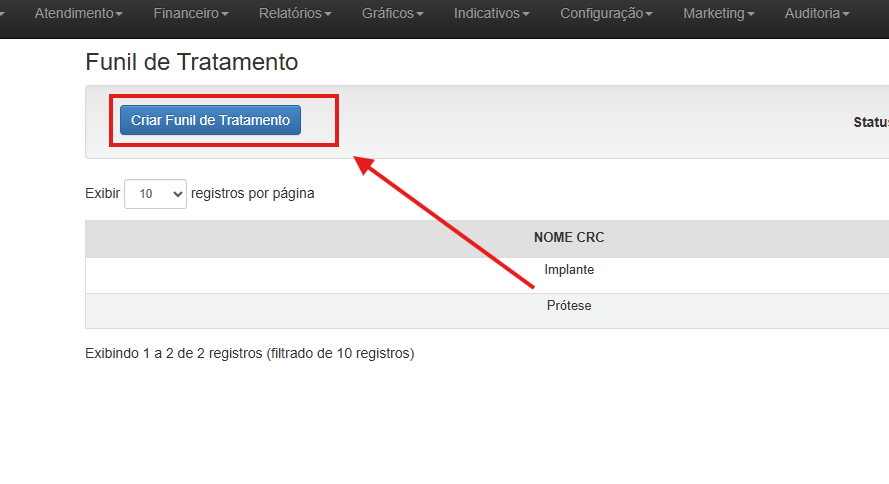
Em seguida, vá em CRIAR FUNIL DE TRATAMENTO.
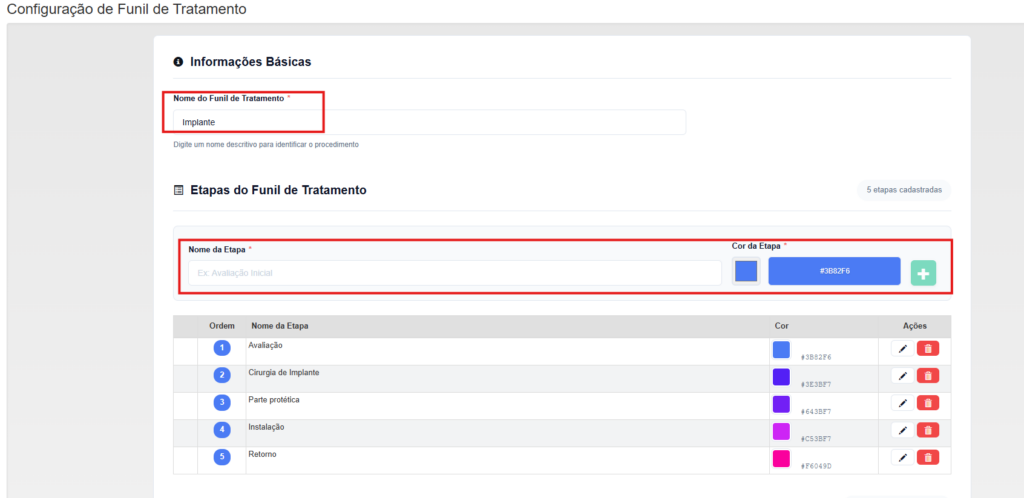
1. Nome do Funil: Defina o nome do funil de tratamento, que pode ser o nome de um procedimento específico, como “Prótese”.
2. Etapas do Funil: Crie as etapas do funil de tratamento, que corresponderão a cada Kanban visual. Essas etapas representam as fases do tratamento do procedimento. Exemplos incluem “Avaliação Inicial”, “Parte Cirúrgica”, “Parte Protética”. É possível definir cores para cada etapa para facilitar a visualização.
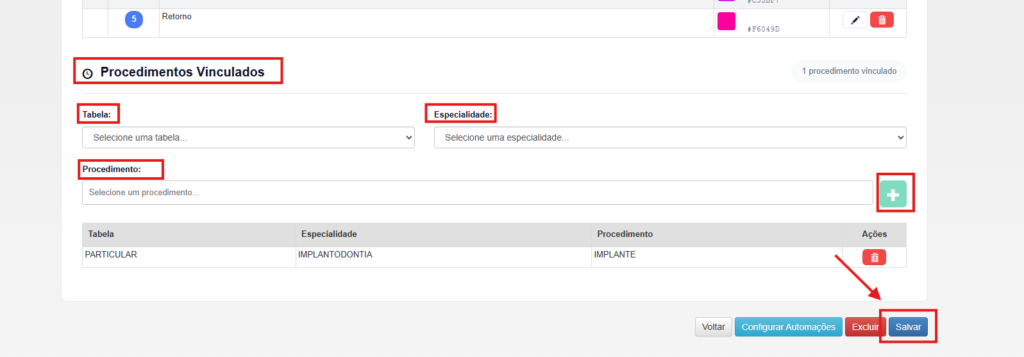
3. Procedimentos Vinculados: Nesta seção, você pode vincular procedimentos específicos ao funil:
• Selecionar Especialidade: Escolha a especialidade.
• Selecionar Procedimento: Selecione o procedimento que, após a interação, direcionará automaticamente o paciente para o Kanban do funil de tratamento.
2. Configuração de Automações
Após salvar o funil, é possível configurar automações para movimentar os pacientes entre as etapas:
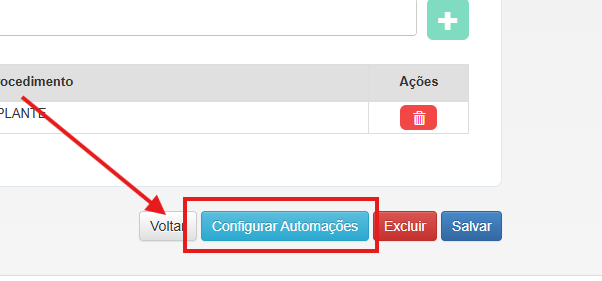
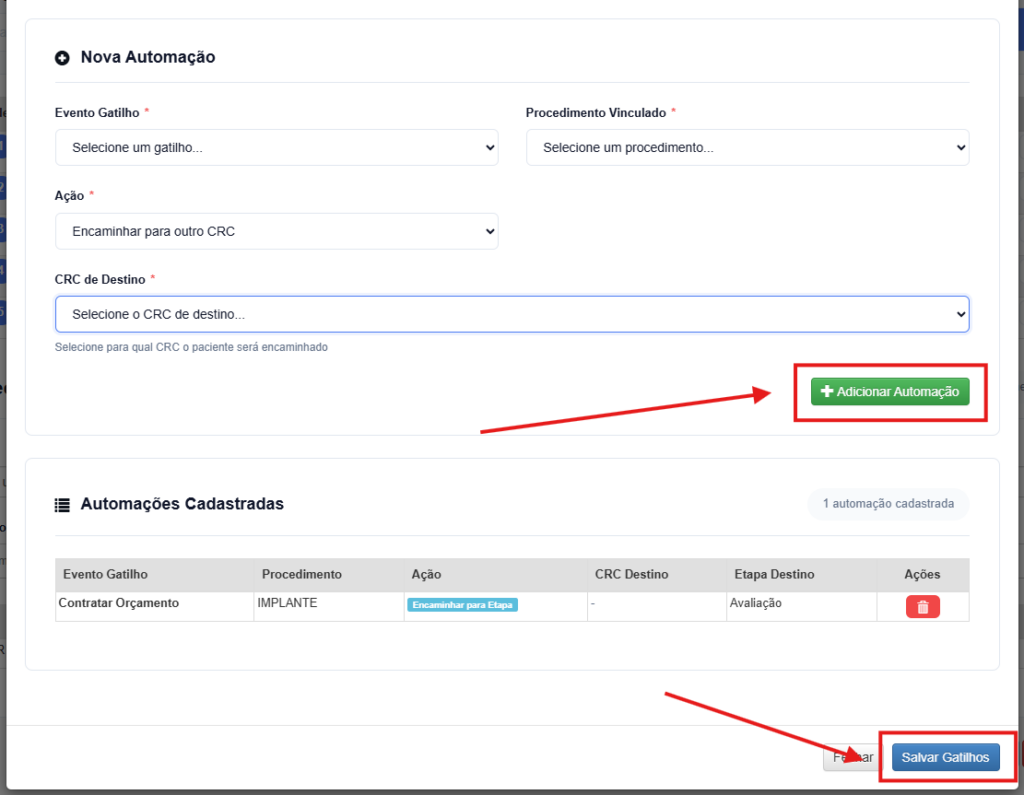
1. Acessar Configurar Automações: Localize e clique na opção “Configurar Automações”.
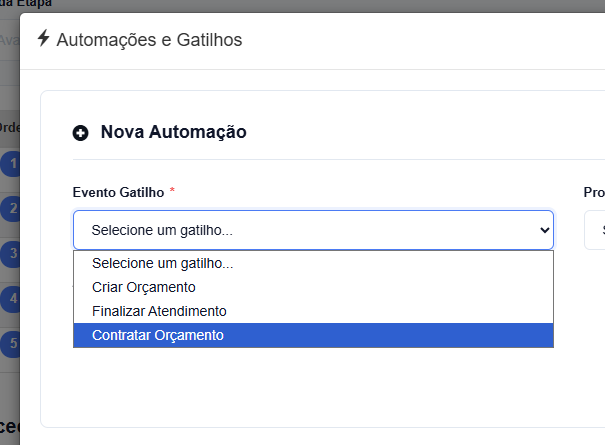
2. Definir Gatilho: Selecione o gatilho que irá direcionar o paciente para o Kanban do funil de tratamento. Atualmente, os gatilhos disponíveis incluem:
• Criação de um orçamento.
• Finalização de um atendimento.
• Quando um orçamento é criado.
3. Vincular Procedimento: Selecione o procedimento que será vinculado a essa automação.
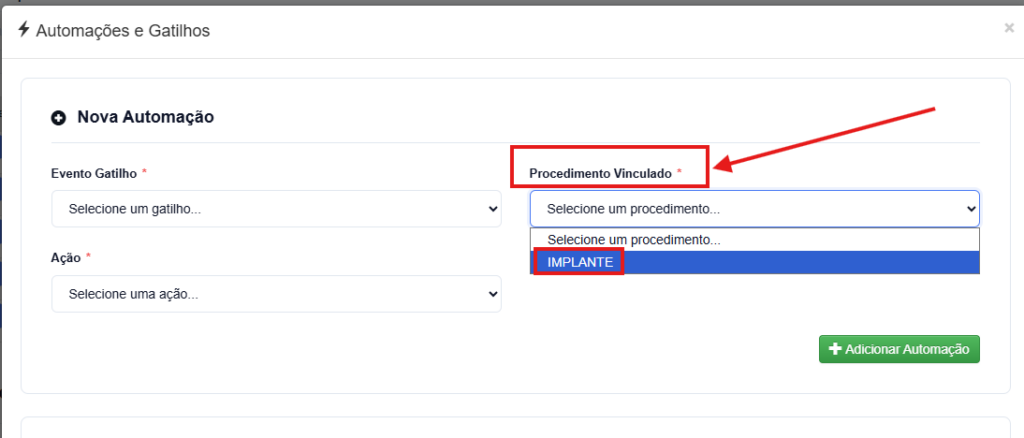
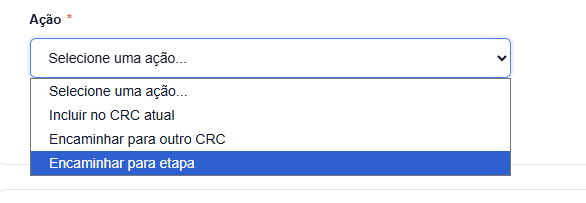
4. Adicionar a ação: Basicamente, vincule qual ação resultará mediante o gatilho realizado. Se para esse gatilho o paciente vai diretamente para o CRC atual , se será direcionado para outro CRC ou será encaminhado para alguma etapa dentro do CRC. Mediante o item selecionado, o sistema trará as possibilidades das configurações seguintes (para qual etapa ou CRC se destinaria):
5. Adicionar Automação: É possível adicionar uma automação para cada etapa do tratamento ou conforme a sua preferência.
3. Gestão no CRC Funil de Tratamento
Os pacientes serão gerenciados visualmente no CRC Funil de Tratamento (em MENU > ATENDIMENTO > CRC):
1. Localização do Paciente: O paciente será localizado dentro do CRC em cada respectivo procedimento que foi cadastrado, assim que é realizado o gatilho dentro do orçamento.
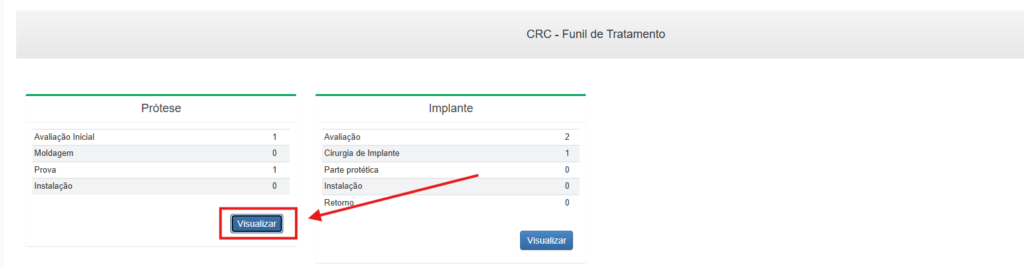
2. Visualização do Funil: Ao clicar em “Visualizar”, você poderá ver o procedimento e todas as suas etapas.
3. Informações do Paciente: Para cada etapa, você conseguirá visualizar:
• O paciente.
• A data de criação do orçamento.
• O procedimento.
• O valor realizado.
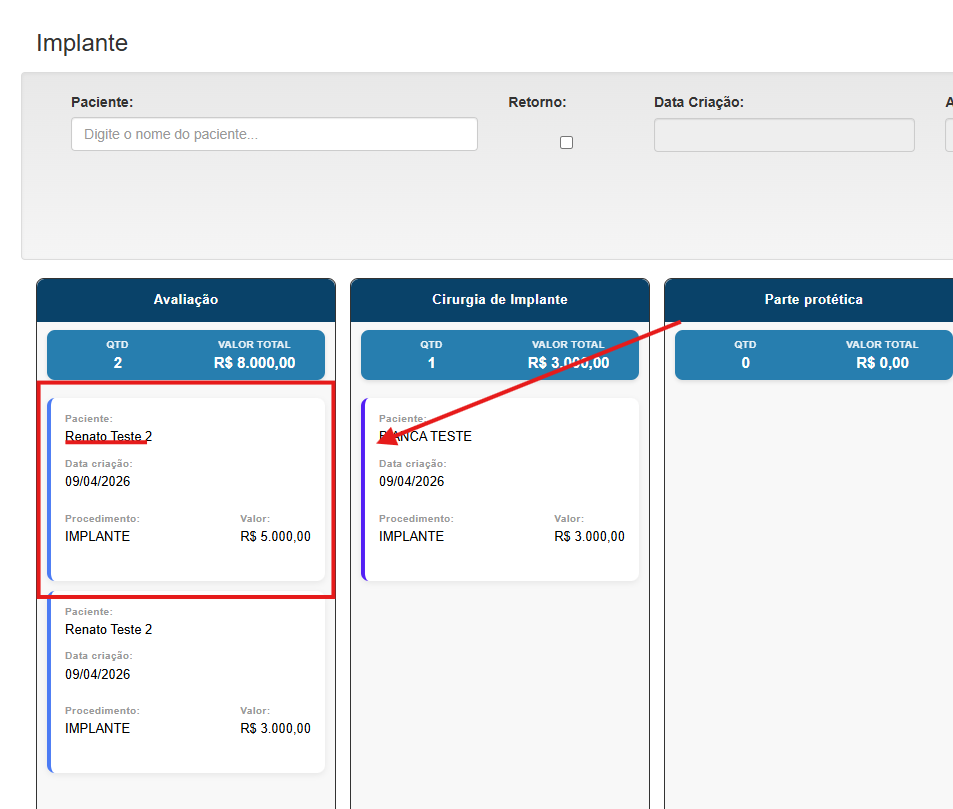
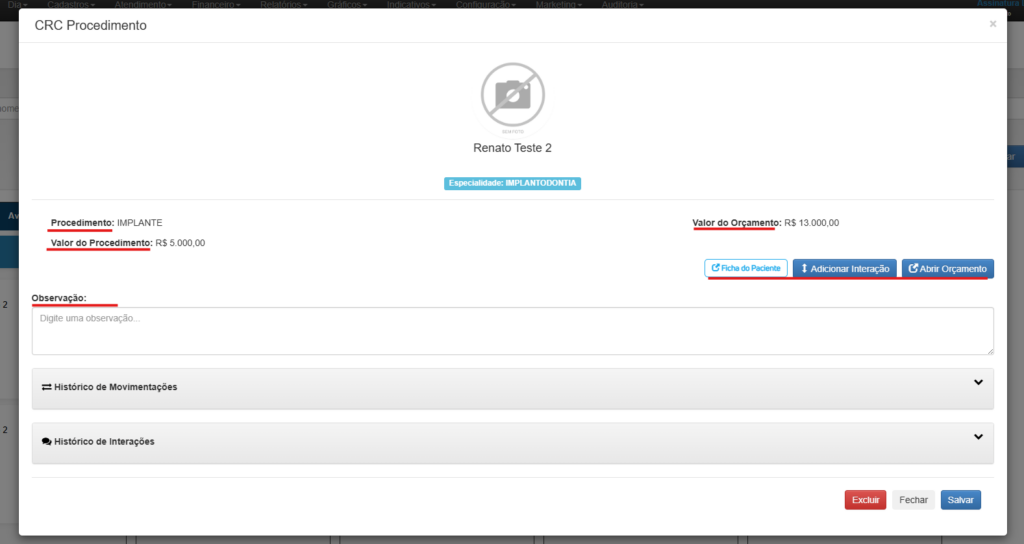
4. Interações e Ações: Ao clicar sobre o paciente, é possível:
• Adicionar uma observação.
• Realizar interações de acordo com cada etapa do contato com o paciente.
• Abrir o orçamento.
• Abrir a ficha do paciente.
5. Movimentação entre Kanbans: É possível realizar a movimentação do paciente entre os Kanbans, refletindo o progresso no tratamento.