
WhatsApp Oficial
O que é a Integração WhatsApp?
A integração WhatsApp do Dontus permite gerenciar todas as mensagens da sua clínica diretamente dentro do sistema — sem precisar sair, sem perder nenhuma mensagem e com total segurança.
Utilizamos a API Oficial do WhatsApp Business, o que garante:
- Zero risco de bloqueio do número
- Mensagens seguras e criptografadas
- Conformidade com as políticas do WhatsApp
- Estabilidade e continuidade do serviço
Caso não possua o módulo de WhatsApp contratado, basta contatar nosso time comercial para sequência no processo.
Lembrando que: todas as mensagens que são enviadas através desse WhatsApp Oficial, geram custos que são debitados diretamente da forma de pagamento cadastrada ao Facebook Suite.
Funcionalidades Disponíveis
- Chat integrado ao Dontus — tudo em uma única tela
- Mensagens de agendamento (2 horas antes, confirmação e lembrete de cadastro de agendamento)
- Respostas rápidas configuráveis para agilizar o atendimento
- Mensagens automáticas de retorno (fora do horário, ausência etc.)
- Envio de templates com imagem, vídeo, áudio e documento
- Notificações em tempo real de novas mensagens
- Histórico de agendamentos e saldo do paciente visível na conversa
- Contatos vinculados diretamente ao prontuário do paciente
- Controle de permissões por canal (defina quem pode ver e responder)
Para equipes com CRC:
- Disparos automáticos de follow-up
- Mensagens para pacientes com oçamentos em aberto
- Mensagem para pacientes faltosos
- Personalização total por tipo de interação do paciente
Passo a Passo: Configuração Inicial
Siga as etapas abaixo para ativar a integração na sua clínica:
| Entre em contato com os especialistas Dontus Acesse o suporte Dontus pelo chat ou telefone e solicite a ativação da integração WhatsApp para a sua conta. |
Para realizar o cadastro, basta ir em MENU > CADASTROS > CLÍNICA.
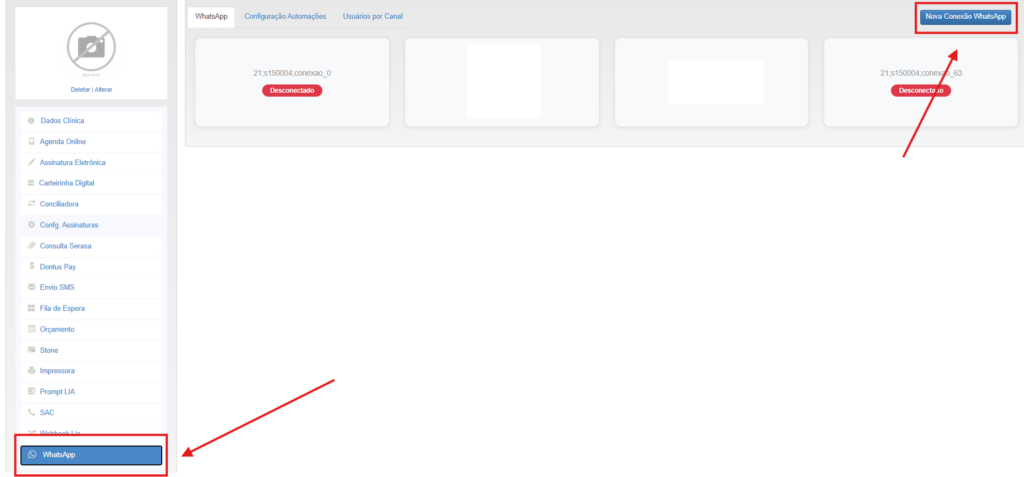
Vá em WhatsApp e posteriormente em Nova Conexão WhatsApp.
Vincule o tipo de conexão como “WhatsApp Oficial”.
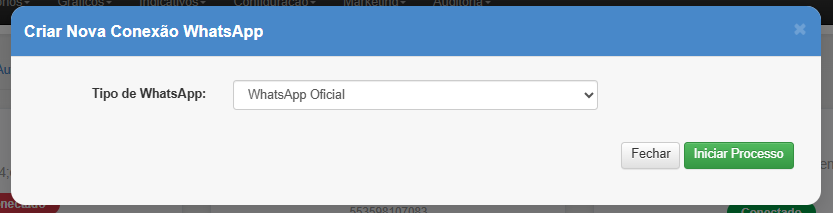
Ao clicar em criar processo você será direcionado para um pop-up de conexão com o Facebook Suíte.
Com isso, será possível já definir o pagamento dos saldos para ficarem remanescentes para o disparo das mensagens.
Lembrando que, por ser uma conexão oficial com a Meta, gerará custos por envio de mensagens automáticas.
Configurando automações e disparos de mensagens
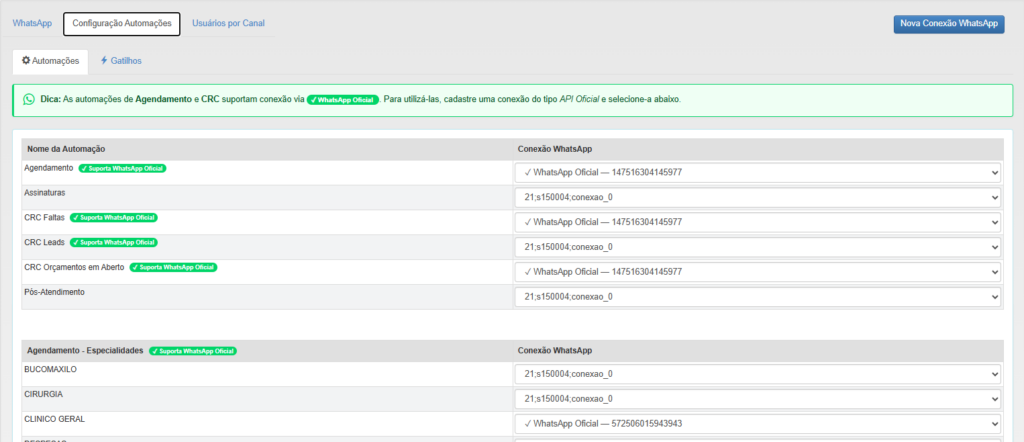
Após a conexão, é possível definir qual canal será utilizado para o envio das mensagens. Útil para casos em que é utilizado API oficial do WhatsApp e não oficial. Netsa tela é possível definir quais tipos de mensagens serão enviadas por cada número.
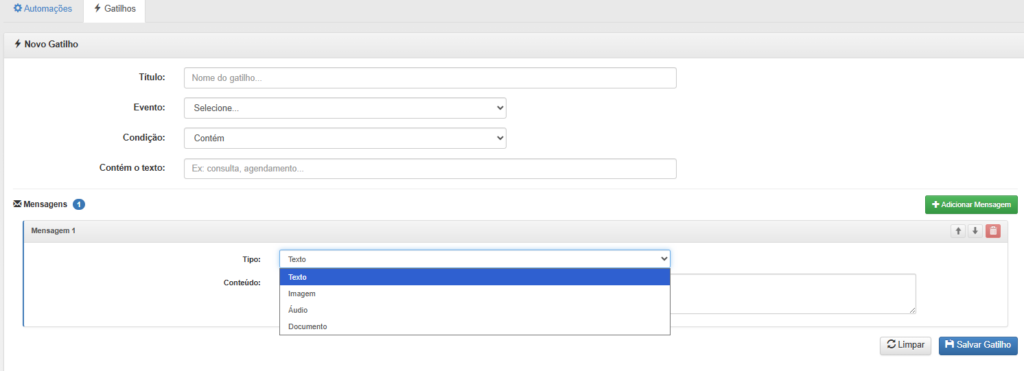
Além disso, também é possível a configuração de gatilhos para disparos.
Nesses gatilhos, você pode definir o título, o evento (se será enviado mediante uma mensagem recebida de paciente ou quando você envia a mensagem), e após selecionar a opção “contém”, você define qual a palavra que, quando recebida ou enviada, gerará o desparo da mensagem de forma automática.
Exemplo prático: Quando o paciente enviar uma mensagem contendo a palavra “Prótese” será enviada uma mensagem e um áudio com as condições promocionais na especialidade.
Você pode definir mais de uma mensagem por palavra, podendo ser enviado texto, áudio, documento ou imagem.
E basicamente, quando o paciente enviar uma mensagem contendo essa palavra que foi configurada, o sistema já vai disparar automaticamente o gatilho ao qual foi configurado.
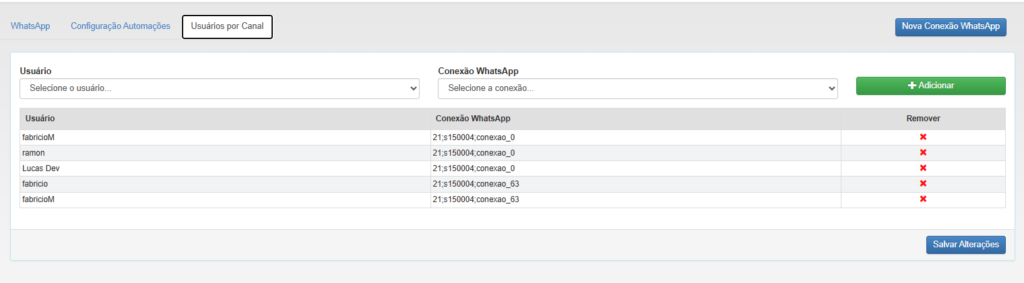
Definindo o acesso dos usuários
Aqui você consegue definir o acesso de cada usuário a cada respectiva conexão.
Usando o WhatsApp no Dontus
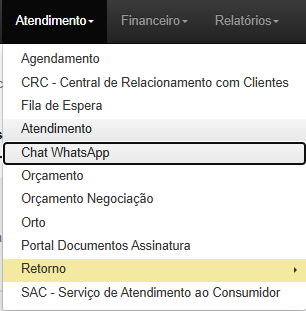
Acessando o Chat
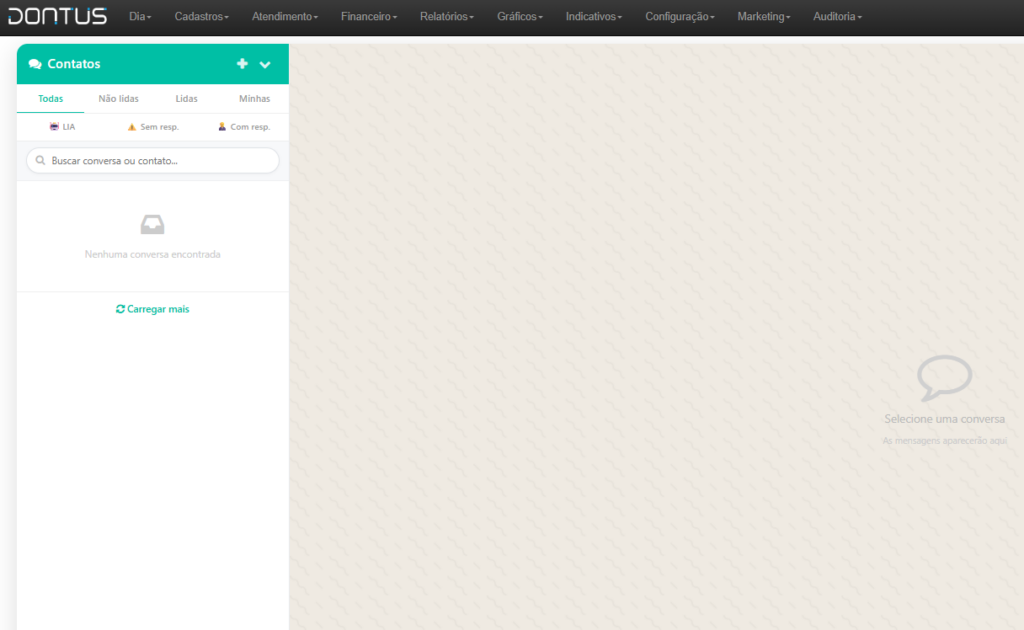
No menu principal do Dontus, em Atendimento, acesse o módulo de Mensagens ou WhatsApp. Todas as conversas dos canais configurados aparecerão listadas em tempo real.
Visualizando o Histórico do Paciente
Ao abrir uma conversa, o Dontus exibe automaticamente ao lado:
- Histórico de agendamentos do paciente
- Saldo financeiro (débitos ou créditos em aberto)
- Vínculo com o prontuário — sem precisar abrir outra tela
Usando Respostas Rápidas
Digite / (barra) no campo de mensagem para abrir o menu de respostas rápidas. Selecione o atalho desejado e personalize se necessário antes de enviar.
Boas Práticas
💡 Dica: Use um número de telefone exclusivo para a clínica. Evite usar o celular pessoal de um colaborador, pois dificulta a gestão e a continuidade do atendimento.
💡 Dica: Revise as mensagens automáticas mensalmente para garantir que estejam atualizadas com horários e informações corretas.
💡 Dica: Treine sua equipe para usar as respostas rápidas — isso reduz o tempo de atendimento e mantém a comunicação padronizada.
💡 Dica: Nunca compartilhe o acesso direto ao aplicativo WhatsApp do número integrado. Todo o atendimento deve ocorrer pelo Dontus.
Segue vídeo demonstrativo de como funciona a ferramenta: